
Een AI-assistent koppelen
Vraag claude.ai, ChatGPT, Claude Code, Cursor, VS Code of Claude Desktop naar je royalty's, advertentie-uitgaven en nettowinst. De MCP-server van TrueRoyalties koppelt via een aanmelding of met je API-sleutel, en leest dezelfde cijfers als de API.
Met de MCP-server van TrueRoyalties leest een AI-assistent je cijfers en beantwoordt hij vragen in gewone taal: "Hoeveel heb ik vorige maand netto verdiend?", "Welk boek kost me het meest aan advertenties?". MCP (Model Context Protocol) is de standaard waarmee deze assistenten koppelen aan externe tools.
Hij is alleen-lezen: de assistent ziet precies wat de TrueRoyalties-API ziet, en kan niets wijzigen. claude.ai en ChatGPT koppelen via een aanmelding. Ontwikkelaarstools gebruiken een API-sleutel.
Het serveradres, voor alle assistenten: https://author.trueroyalties.com/api/mcp
claude.ai en ChatGPT
- Open in claude.ai Customize → Connectors → Add custom connector. Zet in ChatGPT de ontwikkelaarsmodus aan en voeg daarna een connector toe.
- Plak
https://author.trueroyalties.com/api/mcpen klik op Connect. - Meld je aan bij TrueRoyalties als daarom wordt gevraagd, controleer welke app toegang vraagt en klik op Toestaan.
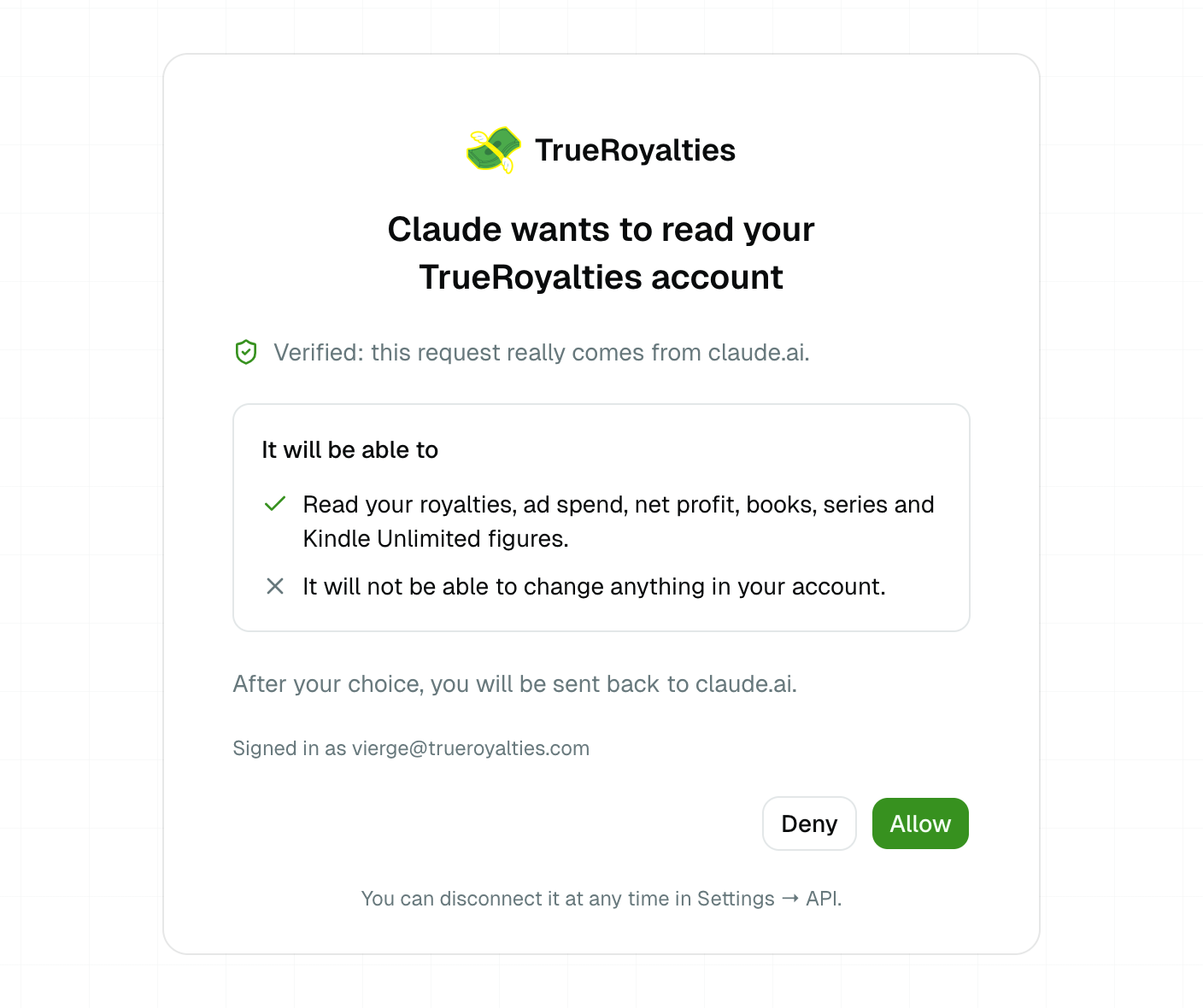
Terug in de assistent stel je je vraag. Afhankelijk van de app moet je de connector voor een gesprek aanzetten.
- Geen sleutel om te kopiëren. De assistent krijgt een eigen toegang die alleen kan lezen.
- Ontkoppel hem wanneer je wilt via Instellingen → API → Gekoppelde apps. Hij leest je cijfers meteen niet meer.
- ChatGPT biedt aangepaste connectors alleen in ontwikkelaarsmodus aan, op de betaalde abonnementen. Een gratis Claude-account kan één aangepaste connector toevoegen.
Ontwikkelaarstools
Claude Code, Cursor en VS Code gebruiken een API-sleutel:
| Een API-sleutel | Instellingen → API → Sleutel aanmaken. Geef hem de naam van de assistent, bijvoorbeeld "Claude Code". |
| Het serveradres | https://author.trueroyalties.com/api/mcp |
De sleutel leest je hele account. Houd hem buiten gedeelde bestanden als de tool dat toelaat, en trek hem in via Instellingen → API zodra je de assistent niet meer gebruikt.
Claude Code
Voer dit uit in een terminal en vervang YOUR_API_KEY door je sleutel:
claude mcp add --transport http trueroyalties https://author.trueroyalties.com/api/mcp \
--header "Authorization: Bearer YOUR_API_KEY"- Controleer het met
claude mcp list, of met/mcpin Claude Code. - De server wordt aan het huidige project toegevoegd. Voeg
--scope usertoe om hem in al je projecten te gebruiken. - Verwijderen:
claude mcp remove trueroyalties.
Cursor
Voeg de server toe aan ~/.cursor/mcp.json (al je projecten) of aan
.cursor/mcp.json (één project):
{
  "mcpServers": {
    "trueroyalties": {
      "url": "https://author.trueroyalties.com/api/mcp",
      "headers": {
        "Authorization": "Bearer ${env:TRUEROYALTIES_API_KEY}"
      }
    }
  }
}
Cursor leest de sleutel uit de omgevingsvariabele TRUEROYALTIES_API_KEY, dus het
bestand bevat hem nooit. Zet die variabele in je terminal voordat je Cursor opent.
VS Code
Open MCP: Open User Configuration via het opdrachtenpalet (al je projecten), of
maak .vscode/mcp.json aan in een project, en voeg toe:
{
  "inputs": [
    {
      "type": "promptString",
      "id": "trueroyalties-api-key",
      "description": "TrueRoyalties API key",
      "password": true
    }
  ],
  "servers": {
    "trueroyalties": {
      "type": "http",
      "url": "https://author.trueroyalties.com/api/mcp",
      "headers": {
        "Authorization": "Bearer ${input:trueroyalties-api-key}"
      }
    }
  }
}
VS Code vraagt de sleutel de eerste keer dat de server start en bewaart hem voor je, dus het bestand bevat hem nooit.
Claude Desktop
Claude Desktop gebruikt dezelfde connectors als claude.ai. Voeg de connector toe zoals beschreven bij claude.ai en ChatGPT, vanuit claude.ai of vanuit de connectorinstellingen van Claude Desktop, meld je aan en klik op Toestaan.
Wat je kunt vragen
De assistent kiest de juiste tool voor je vraag. Elke tool leest een deel van de API.
| Tool | Leest | Voorbeeldvraag |
|---|---|---|
get_account | Je account: valuta, abonnement, gekoppelde platforms | "Zijn mijn platforms bijgewerkt?" |
list_books | Je catalogus | "Welke boeken heb ik?" |
list_series | Je reeksen en hun boeken | "Wat zijn mijn reeksen?" |
get_summary | De totalen van een periode | "Hoeveel heb ik vorige maand netto verdiend?" |
get_timeline | Dezelfde cijfers door de tijd | "Hoe is mijn winst sinds januari veranderd?" |
get_books_report | Eén regel per boek | "Welk boek kost me het meest aan advertenties?" |
get_marketplaces_report | Eén regel per marketplace | "Waar verkoop ik het best?" |
get_kenp | Gelezen Kindle Unlimited-pagina's | "Hoeveel KU-pagina's zijn deze maand gelezen, en hoeveel dankzij advertenties?" |
get_free_units | Gratis downloads | "Hoeveel gratis downloads leverde mijn actie op?" |
get_series_read_through | Het doorlezen van een reeks | "Hoeveel lezers van deel 1 lezen door tot deel 3?" |
Goed om te weten
- Dezelfde cijfers als de app en de API. Elk antwoord noemt de gebruikte periode en valuta, en zegt het als een cijfer onvolledig is.
- Dezelfde limieten als de API, gedeeld met de API: 60 verzoeken per minuut en 10.000 per dag voor je account. Een assistent kan voor één vraag meerdere aanroepen doen. Zie Limieten en fouten.
- Probeer het zonder account in een ontwikkelaarstool. De openbare demosleutel op de API-referentie werkt hier ook. Hij leest de verzonnen cijfers van het demo-account, niet de jouwe.