
Bouw je eigen dashboard
Zet elke grafiek uit Vergelijking — de wereldkaart inbegrepen — of de Marketplaces-tabel onderaan je dashboard vast, en rangschik ze zoals jij werkt.
De bovenkant van je dashboard staat met opzet vast: hij beantwoordt "verdien ik geld". Daaronder bepaal jij wat je verder elke dag wilt zien.
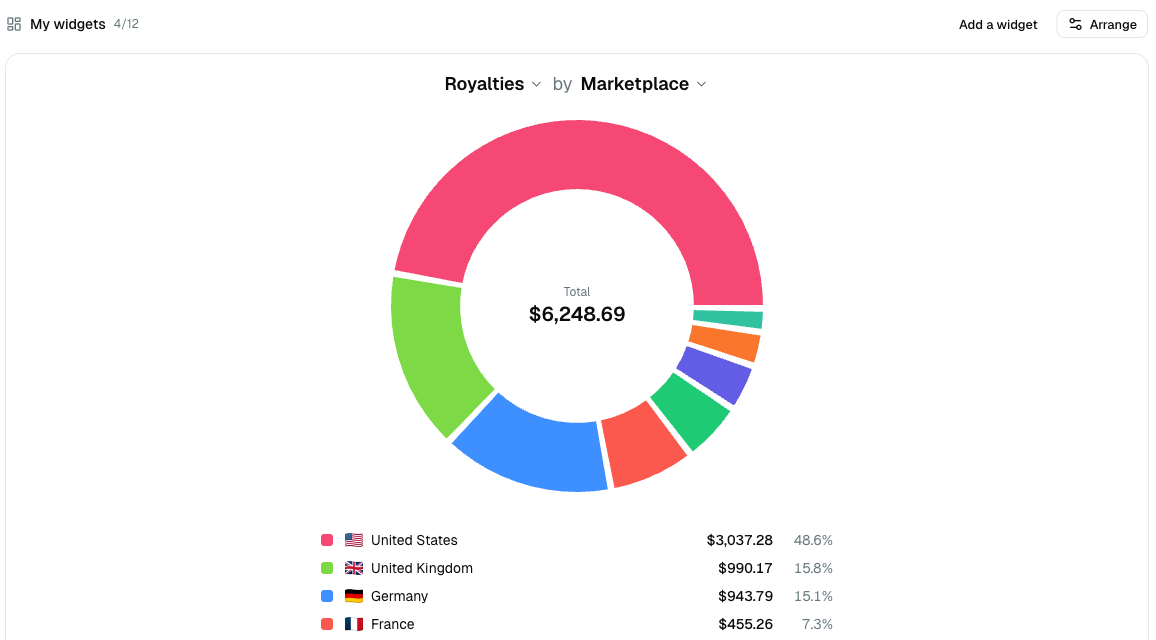
Een weergave vastzetten
Ga naar Vergelijking of Marketplaces, zet de weergave precies zoals je hem wilt, en klik dan op Aan dashboard toevoegen.

Wat wordt bewaard is de weergave zelf — de metriek, de uitsplitsing, de schakelaars en de kolom waarop een tabel is gesorteerd. Zet een tijdlijn op Alle tijd en Cumulatief voordat je hem vastzet, en zo komt hij terug.
Zodra een weergave is vastgezet, leest dezelfde knop Van dashboard verwijderen. Erop klikken maakt hem los. Er is geen bevestiging, want dezelfde knop zet hem meteen terug.
Je kunt tot 12 widgets vastzetten.
Je widgets volgen de filters van het dashboard
Een widget is onderdeel van de pagina, geen momentopname van de dag waarop je hem maakte. Wijzig de periode, de valuta, de marketplace of het distributiekanaal bovenaan het dashboard, en elke widget beweegt mee — zo kan een widget nooit in tegenspraak zijn met de kaarten erboven.
Twee dingen zijn het weten waard:
- Sommige weergaven gaan van nature over alle tijd — een jaar-op-jaartijdlijn, de hefboomcurve, of een uitsplitsing per publicatiejaar. Die dragen een label Alle tijd, zodat je weet dat de periode niet per ongeluk wordt genegeerd.
- Boek- en formaatfilters worden met de widget bewaard, omdat het dashboard zulke filters niet heeft. Dat is wat je in staat stelt "Royalty's per marketplace, voor dit ene boek" vast te zetten.
- Een widget die onder je huidige filter niet kan antwoorden zegt dat, in plaats van nullen te tonen. Nettowinst, Advertentie-uitgaven en True ACOS hebben allemaal Amazon-advertentie-uitgaven nodig, en een distributie die alleen op Kindle Unlimited of Uitgebreide distributie staat heeft die niet — voeg Verkoop toe om die widgets terug te halen.
Rangschikken, hernoemen, verwijderen
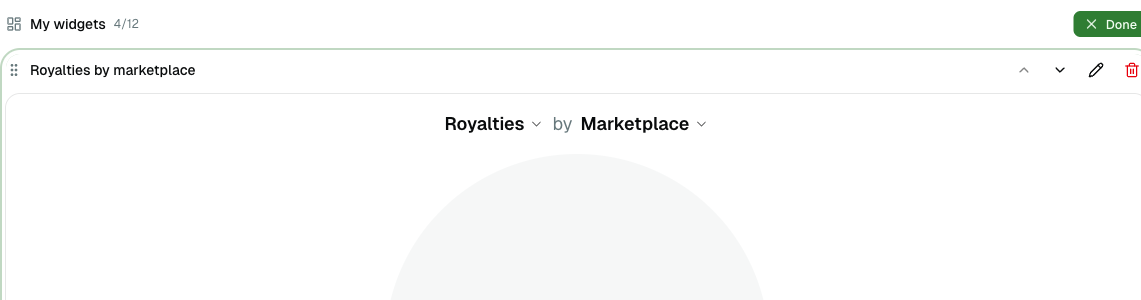
Klik op Rangschikken en elke widget krijgt een kopbalk. Pak hem overal vast — de greep is alleen de hint, niet de enige plek — en sleep de widget waar je hem wilt. Hij volgt je cursor in beide richtingen terwijl je hem verplaatst, en valt in de dichtstbijzijnde plek wanneer je loslaat.
De knoppen op die balk houden elk hun eigen taak:
| Knop | Wat hij doet |
|---|---|
| ↑ ↓ | Eén plek verplaatsen, zonder slepen |
| Hernoemen | Hem je eigen naam geven |
| Verwijderen | Hem van het dashboard verwijderen |
Klik op Klaar als je klaar bent. Je gegevens worden nooit aangeraakt — een widget verwijderen verwijdert alleen de kaart.
Wijzigingen worden opgeslagen terwijl je ze maakt
De metriek van een widget wijzigen, zijn uitsplitsing, zijn schakelaars of de sorteerkolom van een tabel wordt meteen opgeslagen. Als je terugkomt, vind je je dashboard zoals je het achterliet.
De ene uitzondering zijn de jaarvakjes onder een jaar-op-jaargrafiek: die verbergen een lijn terwijl je leest, en worden niet onthouden.