
Conectar um assistente de IA
Pergunte ao claude.ai, ChatGPT, Claude Code, Cursor, VS Code ou Claude Desktop sobre seus royalties, gastos com anúncios e lucro líquido. O servidor MCP do TrueRoyalties se conecta com um login ou com sua chave de API, e lê os mesmos números da API.
O servidor MCP do TrueRoyalties permite que um assistente de IA leia seus números e responda perguntas em linguagem comum: "Quanto eu ganhei líquido no mês passado?", "Qual livro me custa mais em anúncios?". MCP (Model Context Protocol) é o padrão que esses assistentes usam para se conectar a ferramentas externas.
Ele é somente leitura: o assistente vê exatamente o que a API do TrueRoyalties vê, e não pode alterar nada. O claude.ai e o ChatGPT se conectam com um login. As ferramentas para desenvolvedores usam uma chave de API.
O endereço do servidor, para todos os assistentes: https://author.trueroyalties.com/api/mcp
claude.ai e ChatGPT
- No claude.ai, abra Customize → Connectors → Add custom connector. No ChatGPT, ative o modo desenvolvedor e depois adicione um conector.
- Cole
https://author.trueroyalties.com/api/mcpe clique em Connect. - Entre no TrueRoyalties se for pedido, confira qual app está pedindo acesso e clique em Permitir.
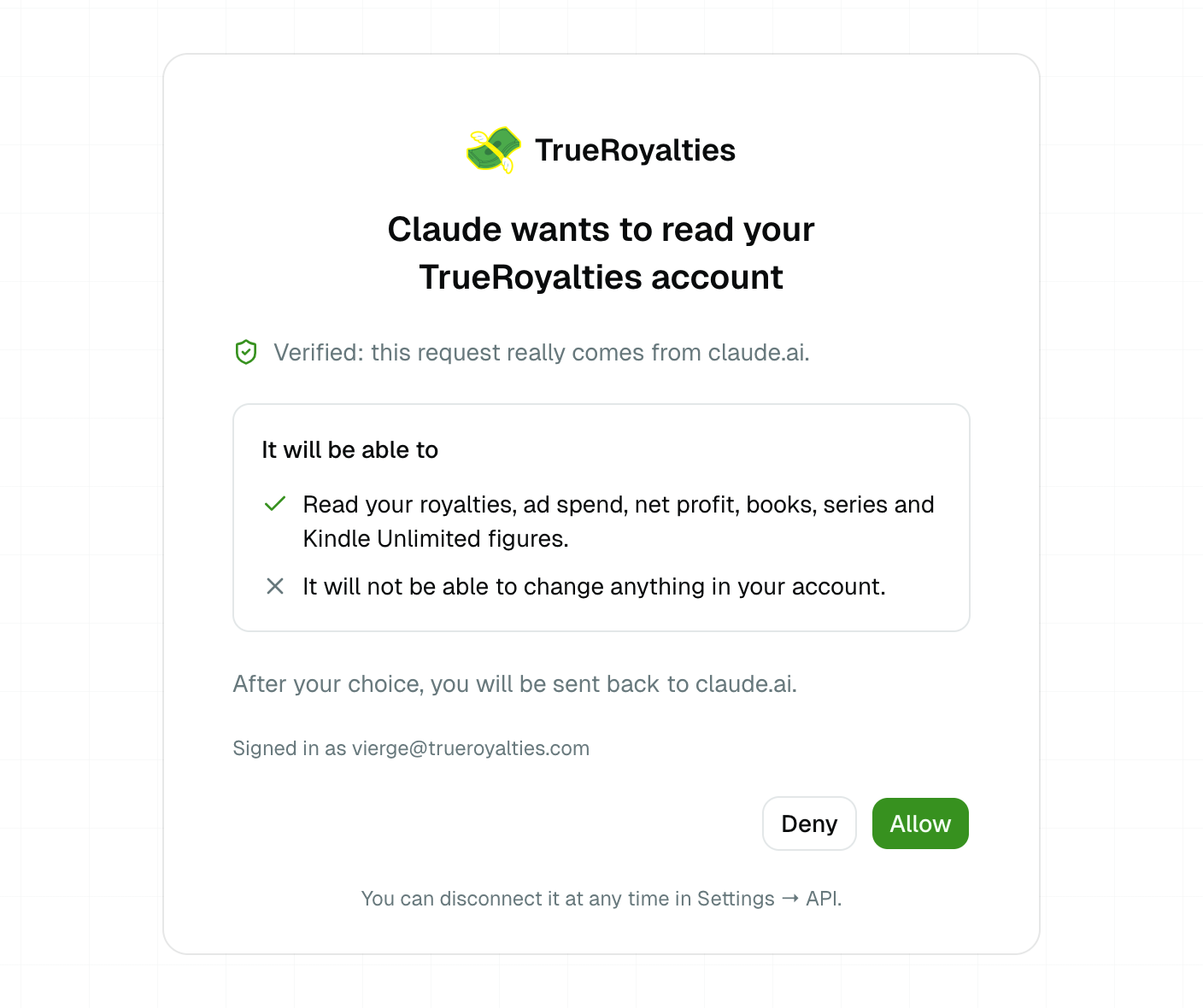
De volta ao assistente, faça sua pergunta. Dependendo do app, talvez seja preciso ativar o conector em uma conversa.
- Nenhuma chave para copiar. O assistente recebe um acesso próprio, que só pode ler.
- Desconecte quando quiser em Configurações → API → Apps conectados. Ele para de ler seus números na hora.
- O ChatGPT só oferece conectores personalizados no modo desenvolvedor, nos planos pagos. Uma conta gratuita do Claude pode adicionar um conector personalizado.
Ferramentas para desenvolvedores
Claude Code, Cursor e VS Code usam uma chave de API:
| Uma chave de API | Configurações → API → Criar uma chave. Dê a ela o nome do assistente, por exemplo "Claude Code". |
| O endereço do servidor | https://author.trueroyalties.com/api/mcp |
A chave lê toda a sua conta. Quando a ferramenta permitir, mantenha-a fora de arquivos compartilhados, e revogue-a em Configurações → API no dia em que parar de usar o assistente.
Claude Code
Rode isto em um terminal, trocando YOUR_API_KEY pela sua chave:
claude mcp add --transport http trueroyalties https://author.trueroyalties.com/api/mcp \
--header "Authorization: Bearer YOUR_API_KEY"- Confira com
claude mcp list, ou com/mcpdentro do Claude Code. - O servidor é adicionado ao projeto atual. Adicione
--scope userpara usá-lo em todos os seus projetos. - Para removê-lo:
claude mcp remove trueroyalties.
Cursor
Adicione o servidor em ~/.cursor/mcp.json (todos os seus projetos) ou em
.cursor/mcp.json (um projeto):
{
  "mcpServers": {
    "trueroyalties": {
      "url": "https://author.trueroyalties.com/api/mcp",
      "headers": {
        "Authorization": "Bearer ${env:TRUEROYALTIES_API_KEY}"
      }
    }
  }
}
O Cursor lê a chave da variável de ambiente TRUEROYALTIES_API_KEY, então o arquivo
nunca a contém. Defina essa variável no seu terminal antes de abrir o Cursor.
VS Code
Abra MCP: Open User Configuration pela paleta de comandos (todos os seus
projetos), ou crie .vscode/mcp.json em um projeto, e adicione:
{
  "inputs": [
    {
      "type": "promptString",
      "id": "trueroyalties-api-key",
      "description": "TrueRoyalties API key",
      "password": true
    }
  ],
  "servers": {
    "trueroyalties": {
      "type": "http",
      "url": "https://author.trueroyalties.com/api/mcp",
      "headers": {
        "Authorization": "Bearer ${input:trueroyalties-api-key}"
      }
    }
  }
}
O VS Code pede a chave na primeira vez que o servidor inicia e a guarda para você, então o arquivo nunca a contém.
Claude Desktop
O Claude Desktop usa os mesmos conectores do claude.ai. Adicione o conector como descrito em claude.ai e ChatGPT, pelo claude.ai ou pelas configurações de conectores do Claude Desktop, depois entre e clique em Permitir.
O que você pode perguntar
O assistente escolhe a ferramenta certa para a sua pergunta. Cada ferramenta lê uma parte da API.
| Ferramenta | Lê | Pergunta de exemplo |
|---|---|---|
get_account | Sua conta: moeda, assinatura, plataformas conectadas | "Minhas plataformas estão atualizadas?" |
list_books | Seu catálogo | "Quais livros eu tenho?" |
list_series | Suas séries e os livros delas | "Quais são as minhas séries?" |
get_summary | Os totais de um período | "Quanto eu ganhei líquido no mês passado?" |
get_timeline | Os mesmos números ao longo do tempo | "Como meu lucro evoluiu desde janeiro?" |
get_books_report | Uma linha por livro | "Qual livro me custa mais em anúncios?" |
get_marketplaces_report | Uma linha por marketplace | "Onde eu vendo melhor?" |
get_kenp | As páginas lidas no Kindle Unlimited | "Quantas páginas KU foram lidas este mês, e quantas graças aos anúncios?" |
get_free_units | Os downloads gratuitos | "Quantos downloads gratuitos minha promoção trouxe?" |
get_series_read_through | A leitura de uma série | "Quantos leitores do livro 1 chegam ao livro 3?" |
Bom saber
- Os mesmos números do app e da API. Cada resposta informa o período e a moeda usados, e avisa quando um número está incompleto.
- Os mesmos limites da API, compartilhados com ela: 60 requisições por minuto e 10.000 por dia para a sua conta. Um assistente pode fazer várias chamadas para uma única pergunta. Veja Limites e erros.
- Teste sem conta em uma ferramenta para desenvolvedores. A chave de demonstração pública exibida na referência da API também funciona aqui. Ela lê os números fictícios da conta demo, não os seus.