
Monte seu próprio painel
Fixe qualquer gráfico da Comparação — incluindo o mapa-múndi — ou a tabela de Marketplaces no fim do seu painel, e organize do jeito que você trabalha.
O topo do seu painel é fixo de propósito: ele responde "estou ganhando dinheiro". Embaixo dele, você decide o que mais quer ver todo dia.
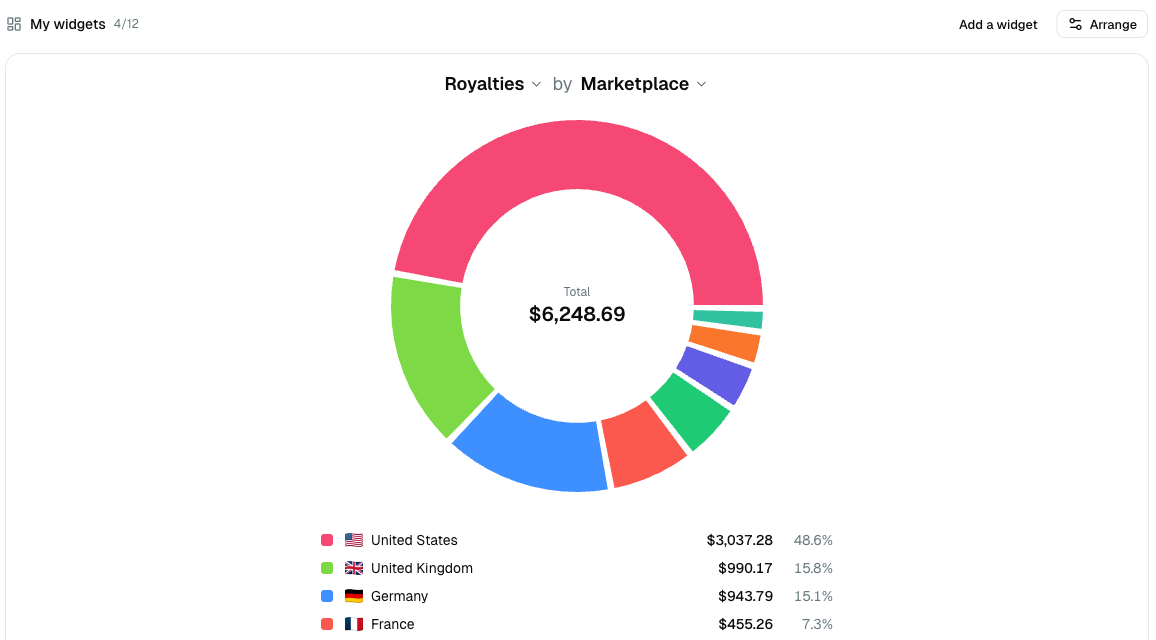
Fixar uma visão
Vá em Comparação ou Marketplaces, configure a visão exatamente como você quer e clique em Adicionar ao painel.

O que é salvo é a visão em si — a métrica, o detalhamento, os interruptores e a coluna pela qual uma tabela está ordenada. Coloque uma linha do tempo em Todo o histórico e Acumulado antes de fixar, e é assim que ela volta.
Depois que uma visão está fixada, o mesmo botão passa a dizer Remover do painel. Clicar nele desafixa. Não há confirmação, porque o mesmo botão coloca de volta na hora.
Você pode fixar até 12 widgets.
Seus widgets seguem os filtros do painel
Um widget faz parte da página, não é uma foto do dia em que você o criou. Mude o período, a moeda, o marketplace ou o canal de distribuição no topo do painel e todos os widgets acompanham — assim um widget nunca pode contradizer os cartões acima dele.
Duas coisas que vale saber:
- Algumas visões são de todo o histórico por natureza — uma linha do tempo ano a ano, a curva de alavancagem ou um detalhamento por ano de publicação. Essas levam um selo Todo o histórico, para você saber que o período não está sendo ignorado por acidente.
- Os filtros de livro e formato são salvos com o widget, porque o painel não tem esses filtros. É isso que permite fixar "Royalties por marketplace, para este livro específico".
- Um widget que não consegue responder com o seu filtro atual diz isso em vez de mostrar zeros. Lucro líquido, Gasto com anúncios e True ACOS todos precisam do gasto com anúncios da Amazon, e uma distribuição só em Kindle Unlimited ou Distribuição expandida não tem nenhum — inclua a venda para trazer esses widgets de volta.
Organizar, renomear, remover
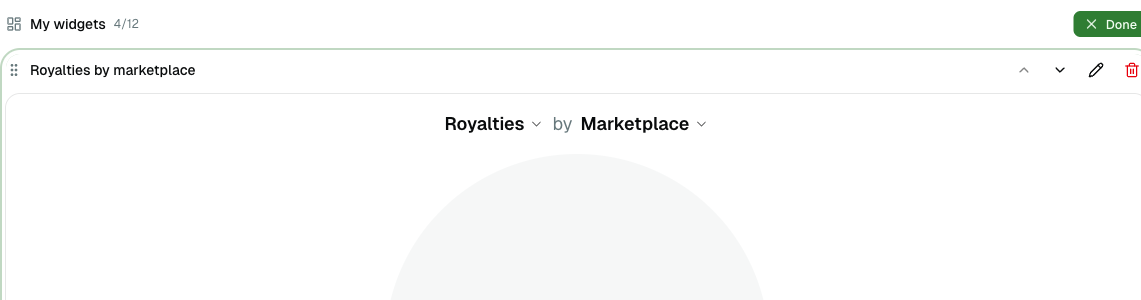
Clique em Organizar e cada widget ganha uma barra de cabeçalho. Pegue por qualquer ponto dela — a alça é só a dica, não o único lugar — e arraste o widget para onde quiser. Ele segue seu cursor nas duas direções enquanto você o move, e cai na posição mais próxima quando você solta.
Os botões dessa barra mantêm cada um a sua função:
| Controle | O que faz |
|---|---|
| ↑ ↓ | Mover uma posição, sem arrastar |
| Renomear | Dar um nome seu |
| Remover | Remover do painel |
Clique em Concluído quando terminar. Seus dados nunca são tocados — remover um widget remove apenas o cartão.
As mudanças são salvas conforme você faz
Mudar a métrica de um widget, seu detalhamento, seus interruptores ou a coluna de ordenação de uma tabela é salvo na hora. Quando você volta, encontra seu painel do jeito que deixou.
A única exceção são as caixas de seleção dos anos sob um gráfico ano a ano: elas escondem uma linha enquanto você lê, e não são lembradas.