
KI-Assistenten verbinden
Frag claude.ai, ChatGPT, Claude Code, Cursor, VS Code oder Claude Desktop nach deinen Tantiemen, Werbeausgaben und deinem Nettogewinn. Der MCP-Server von TrueRoyalties verbindet sich über eine Anmeldung oder mit deinem API-Schlüssel und liest dieselben Zahlen wie die API.
Mit dem MCP-Server von TrueRoyalties liest ein KI-Assistent deine Zahlen und beantwortet Fragen in normaler Sprache: „Wie viel habe ich letzten Monat netto verdient?“, „Welches Buch kostet mich am meisten Werbung?“. MCP (Model Context Protocol) ist der Standard, mit dem sich diese Assistenten mit externen Tools verbinden.
Er ist nur lesend: Der Assistent sieht genau das, was die TrueRoyalties-API sieht, und kann nichts ändern. claude.ai und ChatGPT verbinden sich über eine Anmeldung. Entwicklertools nutzen einen API-Schlüssel.
Die Serveradresse, für alle Assistenten: https://author.trueroyalties.com/api/mcp
claude.ai und ChatGPT
- Öffne in claude.ai Customize → Connectors → Add custom connector. Schalte in ChatGPT den Entwicklermodus ein und füge dann einen Connector hinzu.
- Füge
https://author.trueroyalties.com/api/mcpein und klicke auf Connect. - Melde dich bei TrueRoyalties an, falls danach gefragt wird, prüfe, welche App den Zugriff möchte, und klicke auf Erlauben.
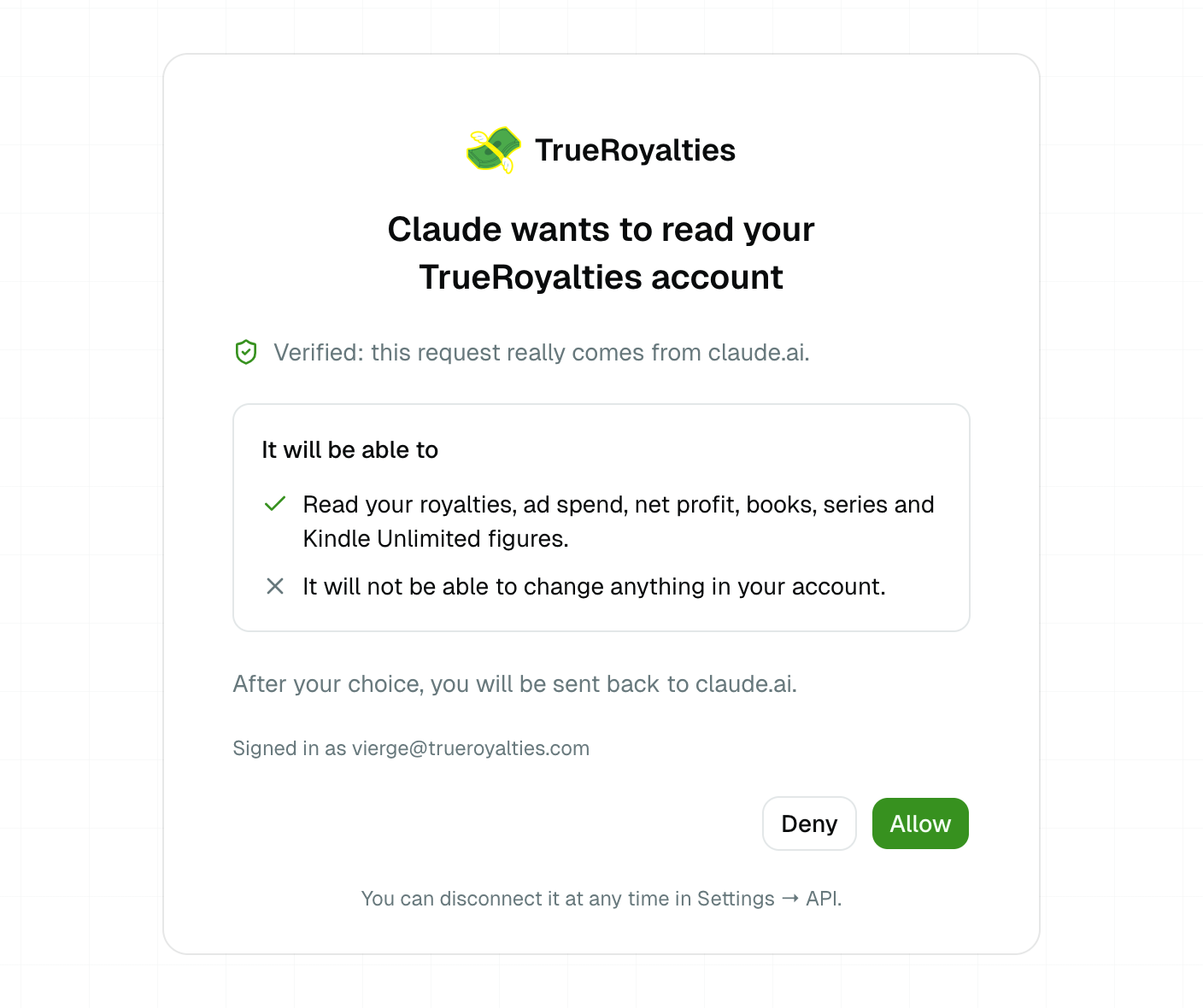
Zurück im Assistenten stellst du deine Frage. Je nach App musst du den Connector für eine Unterhaltung einschalten.
- Kein Schlüssel zum Kopieren. Der Assistent bekommt einen eigenen Zugang, der nur lesen kann.
- Trenne ihn jederzeit unter Einstellungen → API → Verbundene Apps. Er liest deine Zahlen ab sofort nicht mehr.
- ChatGPT bietet benutzerdefinierte Connectors nur im Entwicklermodus und in seinen kostenpflichtigen Tarifen an. Ein kostenloses Claude-Konto kann einen benutzerdefinierten Connector hinzufügen.
Entwicklertools
Claude Code, Cursor und VS Code nutzen einen API-Schlüssel:
| Einen API-Schlüssel | Einstellungen → API → Schlüssel erstellen. Benenne ihn nach dem Assistenten, zum Beispiel „Claude Code“. |
| Die Serveradresse | https://author.trueroyalties.com/api/mcp |
Der Schlüssel liest dein ganzes Konto. Halte ihn aus geteilten Dateien heraus, wo das Tool es erlaubt, und widerrufe ihn unter Einstellungen → API, sobald du den Assistenten nicht mehr nutzt.
Claude Code
Führe das in einem Terminal aus und ersetze YOUR_API_KEY durch deinen Schlüssel:
claude mcp add --transport http trueroyalties https://author.trueroyalties.com/api/mcp \
--header "Authorization: Bearer YOUR_API_KEY"- Prüfe es mit
claude mcp listoder mit/mcpin Claude Code. - Der Server wird dem aktuellen Projekt hinzugefügt. Mit
--scope usernutzt du ihn in all deinen Projekten. - Zum Entfernen:
claude mcp remove trueroyalties.
Cursor
Füge den Server in ~/.cursor/mcp.json (alle deine Projekte) oder in
.cursor/mcp.json (ein Projekt) ein:
{
  "mcpServers": {
    "trueroyalties": {
      "url": "https://author.trueroyalties.com/api/mcp",
      "headers": {
        "Authorization": "Bearer ${env:TRUEROYALTIES_API_KEY}"
      }
    }
  }
}
Cursor liest den Schlüssel aus der Umgebungsvariable TRUEROYALTIES_API_KEY, die
Datei enthält ihn also nie. Setze diese Variable in deinem Terminal, bevor du Cursor
öffnest.
VS Code
Öffne MCP: Open User Configuration über die Befehlspalette (alle deine
Projekte) oder lege .vscode/mcp.json in einem Projekt an und füge hinzu:
{
  "inputs": [
    {
      "type": "promptString",
      "id": "trueroyalties-api-key",
      "description": "TrueRoyalties API key",
      "password": true
    }
  ],
  "servers": {
    "trueroyalties": {
      "type": "http",
      "url": "https://author.trueroyalties.com/api/mcp",
      "headers": {
        "Authorization": "Bearer ${input:trueroyalties-api-key}"
      }
    }
  }
}
VS Code fragt beim ersten Start des Servers nach dem Schlüssel und speichert ihn für dich, die Datei enthält ihn also nie.
Claude Desktop
Claude Desktop nutzt dieselben Connectors wie claude.ai. Füge den Connector wie unter claude.ai und ChatGPT beschrieben hinzu, in claude.ai oder in den Connector-Einstellungen von Claude Desktop, melde dich dann an und klicke auf Erlauben.
Was du fragen kannst
Der Assistent wählt das passende Tool für deine Frage. Jedes Tool liest einen Teil der API.
| Tool | Liest | Beispielfrage |
|---|---|---|
get_account | Dein Konto: Währung, Abonnement, verbundene Plattformen | „Sind meine Plattformen aktuell?“ |
list_books | Deinen Katalog | „Welche Bücher habe ich?“ |
list_series | Deine Reihen und ihre Bücher | „Welche Reihen habe ich?“ |
get_summary | Die Summen eines Zeitraums | „Wie viel habe ich letzten Monat netto verdient?“ |
get_timeline | Dieselben Zahlen im Zeitverlauf | „Wie hat sich mein Gewinn seit Januar entwickelt?“ |
get_books_report | Eine Zeile pro Buch | „Welches Buch kostet mich am meisten Werbung?“ |
get_marketplaces_report | Eine Zeile pro Marktplatz | „Wo verkaufe ich am besten?“ |
get_kenp | Gelesene Kindle-Unlimited-Seiten | „Wie viele KU-Seiten wurden diesen Monat gelesen, und wie viele dank Werbung?“ |
get_free_units | Gratis-Downloads | „Wie viele Gratis-Downloads hat meine Aktion gebracht?“ |
get_series_read_through | Das Weiterlesen einer Reihe | „Wie viele Leser von Band 1 lesen bis Band 3 weiter?“ |
Gut zu wissen
- Dieselben Zahlen wie App und API. Jede Antwort nennt den verwendeten Zeitraum und die Währung und sagt es, wenn eine Zahl unvollständig ist.
- Dieselben Limits wie die API, gemeinsam mit ihr: 60 Anfragen pro Minute und 10.000 pro Tag für dein Konto. Ein Assistent kann für eine Frage mehrere Aufrufe machen. Siehe Limits und Fehler.
- Ohne Konto ausprobieren, in einem Entwicklertool. Der öffentliche Demo-Schlüssel auf der API-Referenz funktioniert auch hier. Er liest die erfundenen Zahlen des Demo-Kontos, nicht deine.