
Plattformen synchronisieren
Die Seite Plattformen — alle Plattformen in einem Raster, was jeder Status bedeutet, was du heute verbinden kannst und wie du eine Plattform vorab verbindest.
Eine Seite für alle Plattformen
Plattformen in der Seitenleiste ist der Ort, an dem du alles verbindest, worüber du verkaufst und wirbst. Eine Karte pro Plattform: ihr Logo, ob sie funktioniert, und die eine Schaltfläche, auf die es gerade ankommt.
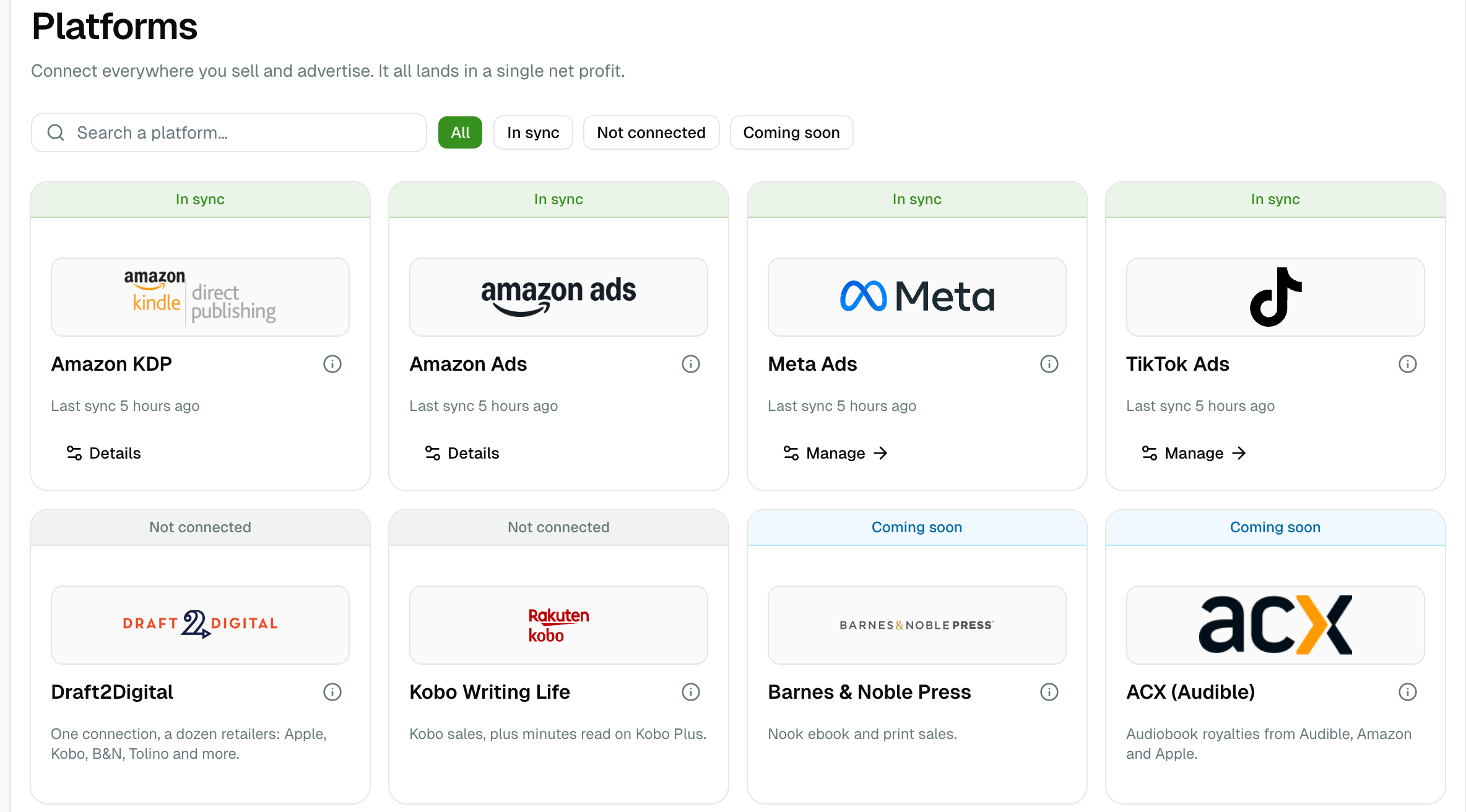
Suche nach Namen oder filtere nach Status. Angeboten werden nur Filter, die tatsächlich etwas anzeigen würden — ein leerer Filter kostet dich also nie einen Klick.
Was jeder Status bedeutet
Das Band oben auf der Karte ist die ganze Antwort.
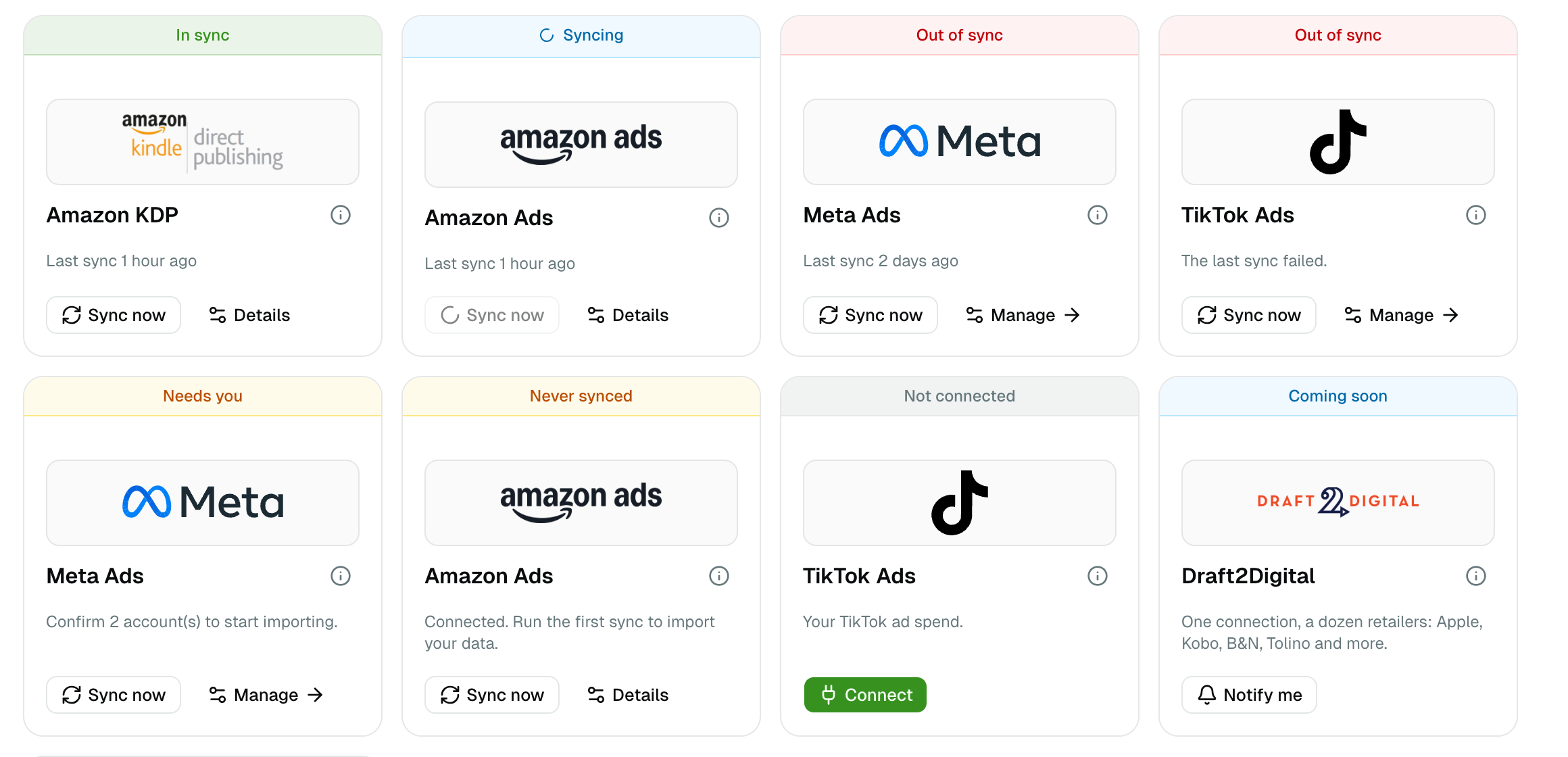
| Status | Was er bedeutet | Was zu tun ist |
|---|---|---|
| Aktuell | Verbunden, und die letzte Synchronisierung hat funktioniert | Nichts |
| Wird synchronisiert | Eine Synchronisierung läuft gerade | Warten — sie endet von selbst |
| Nie synchronisiert | Verbunden, aber noch keine Synchronisierung war erfolgreich | Auf Jetzt synchronisieren klicken |
| Aktion nötig | Verbunden, aber Werbekonten warten auf deine Bestätigung. Vorher wird nichts importiert | Verwalten öffnen und deine Konten ankreuzen |
| Nicht aktuell | Die letzte Synchronisierung ist fehlgeschlagen, oder seit über einem Tag kommt nichts an | Jetzt synchronisieren klicken; scheitert es weiter, neu verbinden |
| Erneut verbinden nötig | Die erfasste Sitzung ist abgelaufen, oder die Plattform hat den gespeicherten API-Schlüssel abgelehnt | Auf Neu verbinden klicken, um eine neue Sitzung zu erfassen oder einen neuen Schlüssel einzufügen |
| Verbunden ✓ — Synchronisierung folgt | Deine Sitzung ist hinterlegt, bereit für den Tag, an dem das Lesen dieser Plattform live geht | Nichts — du siehst Zahlen, sobald es so weit ist |
| Nicht verbunden | Wir unterstützen diese Plattform, du hast sie nicht verbunden | Auf Verbinden klicken |
| Demnächst | Wir lesen diese Plattform noch nicht, und sie lässt sich auch noch nicht verbinden | Noch nichts |
Nicht aktuell heißt nicht immer, dass etwas kaputt ist. Draft2Digital aktualisiert sich nur, während ein Browser offen ist. Deine Werbeplattformen aktualisieren sich, wenn du TrueRoyalties öffnest, und spätestens einmal täglich von selbst. KDP, Kobo, ThriveCart, Fourthwall, Squarespace, WooCommerce, Shopify und Apple Books aktualisieren sich unabhängig davon nach ihrem eigenen Server-Zeitplan. Nach einem Tag Abwesenheit eine gelbe Markierung zu sehen, bedeutet meist genau das: Deine Zahlen sind einen Tag alt, und die nächste Synchronisierung behebt es.
Was du heute verbinden kannst
| Plattform | Was sie liefert | Wie |
|---|---|---|
| Amazon KDP | Deine Tantiemen, Buch für Buch und Store für Store | Eine einmalige Anmeldung über die Browser-Erweiterung — danach direkt von unseren Servern gelesen, ohne Browser |
| Kobo Writing Life | Kobo-Verkäufe, Kobo-Plus-Lesezeit und die Gratis-Downloads, die in keiner Abrechnung stehen | Dieselbe einmalige Anmeldung, danach direkt von unseren Servern gelesen, ohne Browser |
| Draft2Digital | Tantiemen aus jedem Shop, in den es ausliefert — Apple Books, Kobo, Everand und die übrigen | Die Browser-Erweiterung, dann Verbinden — liest danach einmal täglich weiter, solange Chrome läuft |
| ThriveCart | Verkäufe über deine eigenen Checkouts: jede Zahlung, Rate und Erstattung, Produkt für Produkt | Einen API-Schlüssel aus den ThriveCart-Einstellungen einfügen — danach alle 4 Stunden direkt von unseren Servern gelesen, ohne Browser |
| Fourthwall | Verkäufe aus deinem Fourthwall-Shop — Bücher, Merch und digitale Produkte — sowie Spenden | Den API-Benutzernamen und das API-Passwort aus den Fourthwall-Einstellungen einfügen — danach alle 4 Stunden direkt von unseren Servern gelesen, ohne Browser |
| Squarespace | Verkäufe aus deinem Squarespace-Shop, Produkt für Produkt, sowie Spenden | Einen API-Schlüssel aus den Squarespace-Einstellungen einfügen — danach alle 4 Stunden direkt von unseren Servern gelesen, ohne Browser |
| WooCommerce | Verkäufe aus deinem eigenen WooCommerce-Shop, Produkt für Produkt | Die Adresse deines Shops eingeben und in deinem Shop einen Nur-Lese-Zugriff genehmigen — danach alle 4 Stunden direkt von unseren Servern gelesen, ohne Browser |
| Shopify | Verkäufe aus deinem Shopify-Shop, Produkt für Produkt | Im Shopify Dev Dashboard eine App für deinen Shop erstellen und ihre Client-ID und ihr Secret einfügen — danach alle 4 Stunden direkt von unseren Servern gelesen, ohne Browser |
| Apple Books | Deine Apple-Books-Verkäufe, Buch für Buch und Land für Land, sowie die verschenkten Exemplare | Den Reporter-Zugriffstoken einfügen, den du in iTunes Connect erzeugst — danach einmal täglich direkt von unseren Servern gelesen, ohne Browser |
| Amazon Ads | Ausgaben für Sponsored Products, Brands und Display | Einmal autorisieren mit deinem Amazon-Konto |
| Meta Ads | Werbeausgaben auf Facebook und Instagram | Mit Meta verbinden, dann deine Werbekonten bestätigen |
| TikTok Ads | Werbeausgaben auf TikTok | Mit TikTok verbinden, dann deine Werbetreibenden bestätigen |
Meta und TikTok haben in der App eigene Seiten, auf denen du entscheidest, welche Werbekonten zählen und zu welchem Buch jede Anzeige gehört. Die Karte schickt dich dorthin, statt diese Einstellungen zu wiederholen.
ThriveCart
Öffne in ThriveCart Settings, dann API & webhooks, dann API tokens, und erstelle ein Token. Füge es in das Fenster ein, das sich beim Klick auf Verbinden öffnet. Wir prüfen es bei ThriveCart, bevor wir es speichern, und importieren dann deinen gesamten Verkaufsverlauf — bei einem großen Konto ein paar Minuten.
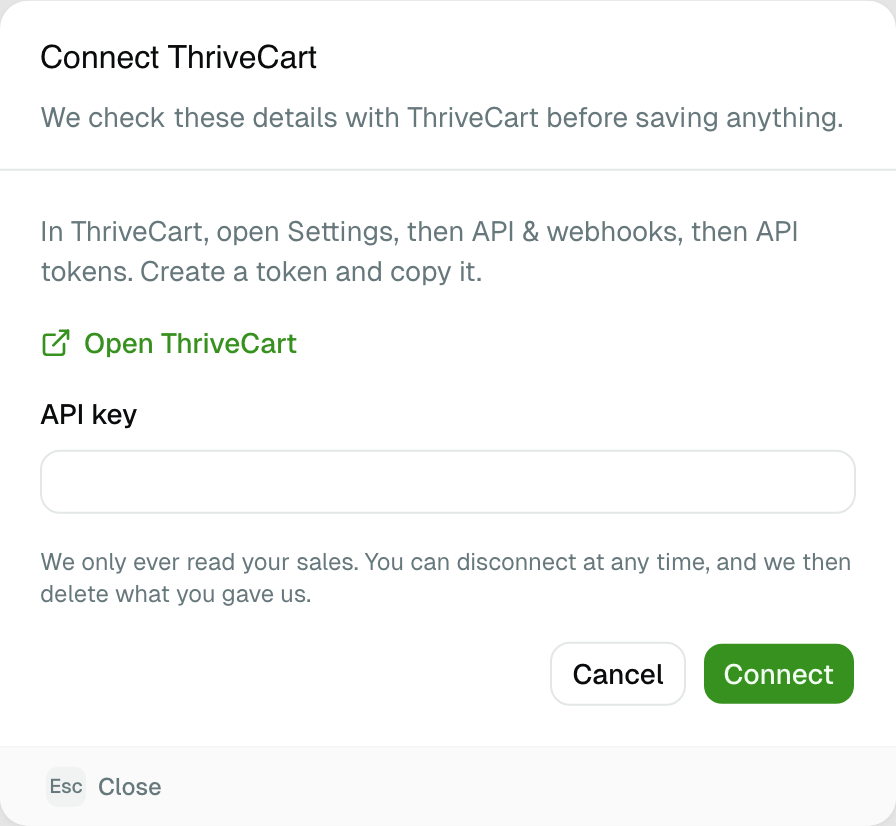
Jedes Produkt, jeder Bump, Upsell und Downsell, den du verkaufst, wird zu einem Titel unter Bücher. So werden die Zahlen gezählt:
- Die Beträge sind die von ThriveCart erfassten Zahlungen, vor den Gebühren deines Zahlungsanbieters und etwaigen Affiliate-Provisionen. Sie liegen also über dem, was auf deinem Bankkonto ankommt.
- Eine Ratenzahlung oder ein Abo zählt als ein Verkauf. Jede weitere Rate bringt Geld, aber kein weiteres Exemplar.
- Eine Erstattung wird an dem Tag abgezogen, an dem sie erfolgt. Eine vollständige Erstattung nimmt auch den Verkauf zurück.
- Testkäufe werden nie importiert.
ThriveCart sagt nicht, wo ein Käufer wohnt, daher sind diese Verkäufe keinem Land zugeordnet.
Fourthwall
Öffne in Fourthwall Settings, dann For developers, dann Open API, und klicke auf Create API user. Kopiere den angezeigten Benutzernamen und das Passwort — nur ein Super-Admin des Shops kann sie erstellen — und füge beides in das Fenster ein, das sich beim Klick auf Verbinden öffnet. Wir prüfen die Angaben bei Fourthwall, bevor wir sie speichern, und importieren dann deinen gesamten Bestellverlauf.
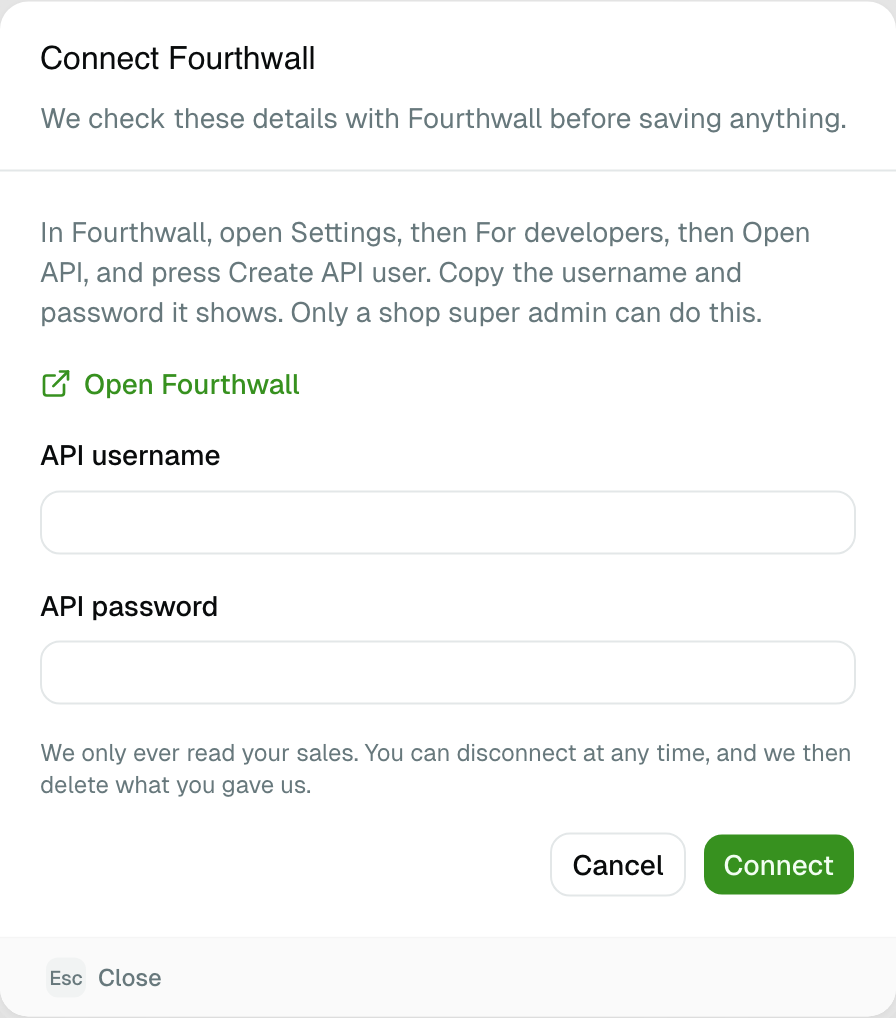
Jedes Produkt, das du verkaufst, wird zu einem Titel unter Bücher — digitale Produkte als E-Books, alle anderen als gedruckte Bücher. So werden die Zahlen gezählt:
- Die Beträge sind dein Gewinn pro Produkt: was der Käufer bezahlt hat, abzüglich eines Rabatts und der Produktionskosten, die Fourthwall dir berechnet. Versand und Steuern bleiben außen vor.
- Ein Produkt, das Fourthwall ohne Produktionskosten übermittelt, zählt mit seinem vollen Preis, und die Fourthwall-Seite in der App weist darauf hin.
- Eine stornierte Bestellung wird entfernt, abgeschlossene Spenden kommen hinzu.
- Zahlungsgebühren, Teilerstattungen und Mitgliedsbeiträge sind nicht enthalten — die API von Fourthwall liefert sie nicht.
- Verkäufe von Geschenkkarten und deine eigenen Musterbestellungen zählen nie. Eine Geschenkkarte zählt, wenn ein Käufer sie einlöst.
Verkäufe werden auf den Tag der Bestellung (UTC) datiert und keinem Land zugeordnet.
Squarespace
Öffne in Squarespace Einstellungen, dann Entwickler-Tools, dann Entwickler-API-Schlüssel. Erstelle einen Schlüssel mit Bestellungen und Transaktionen auf „Nur lesen“, kopiere ihn sofort — er wird nur einmal angezeigt — und füge ihn in das Fenster ein, das sich beim Klick auf Verbinden öffnet. Wir prüfen bei Squarespace, ob der Schlüssel deine Bestellungen lesen kann, bevor wir ihn speichern, und importieren dann deinen gesamten Bestellverlauf. Laut Squarespace-Dokumentation gibt es API-Schlüssel für Websites im Tarif Commerce Advanced.
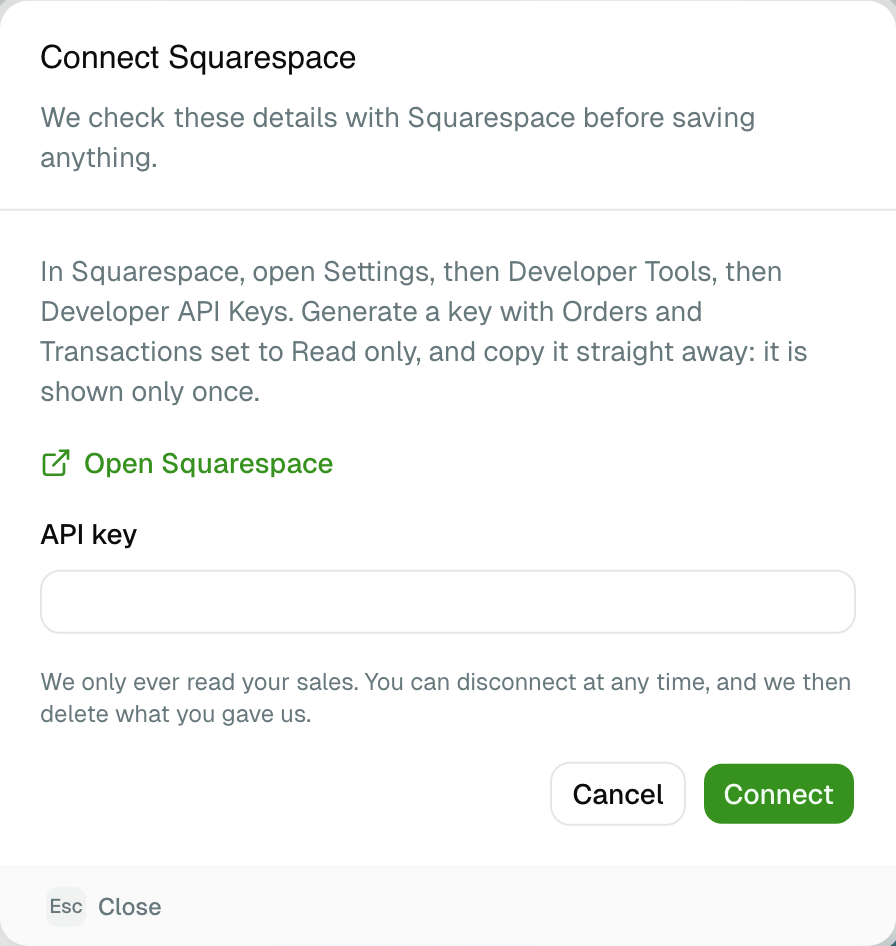
Jedes Produkt, das du verkaufst, wird zu einem Titel unter Bücher — physische Produkte als gedruckte Bücher, alle anderen als E-Books. So werden die Zahlen gezählt:
- Die Beträge sind das, was Käufer für deine Produkte bezahlt haben, nach Rabatten, ohne Steuern und Versand. Gebühren für die Zahlungsabwicklung werden nicht abgezogen.
- Die in einem Preis enthaltene Mehrwertsteuer wird herausgerechnet, anhand der Steuer, die Squarespace zur Bestellung erfasst hat.
- Eine Erstattung nimmt ihren Anteil an der Bestellung zurück. Eine vollständige Erstattung entfernt den Verkauf, eine teilweise behält ihn.
- Nur bezahlte Bestellungen zählen. Unbezahlte, stornierte und Testbestellungen bleiben außen vor, und eine Ratenzahlung zählt, sobald sie vollständig bezahlt ist.
- Spenden sind enthalten, wenn der Schlüssel Transaktionen lesen kann; andernfalls weist die Squarespace-Seite in der App darauf hin.
- Verkäufe von Geschenkkarten und aus anderen Vertriebskanälen importierte Bestellungen zählen nie. Eine Geschenkkarte zählt, wenn ein Käufer sie einlöst.
Verkäufe werden auf den Tag der Bestellung (UTC) datiert und keinem Land zugeordnet.
WooCommerce
Melde dich als Administrator bei WordPress an, klicke dann auf Verbinden und gib die Adresse deines Shops ein. Wir leiten dich zu deinem eigenen Shop weiter, wo du einen Nur-Lese-Zugriff genehmigst — nichts von Hand anzulegen, kein Schlüssel zu kopieren. Sobald dein Shop den Zugriff bestätigt, importieren wir deinen gesamten Bestellverlauf.
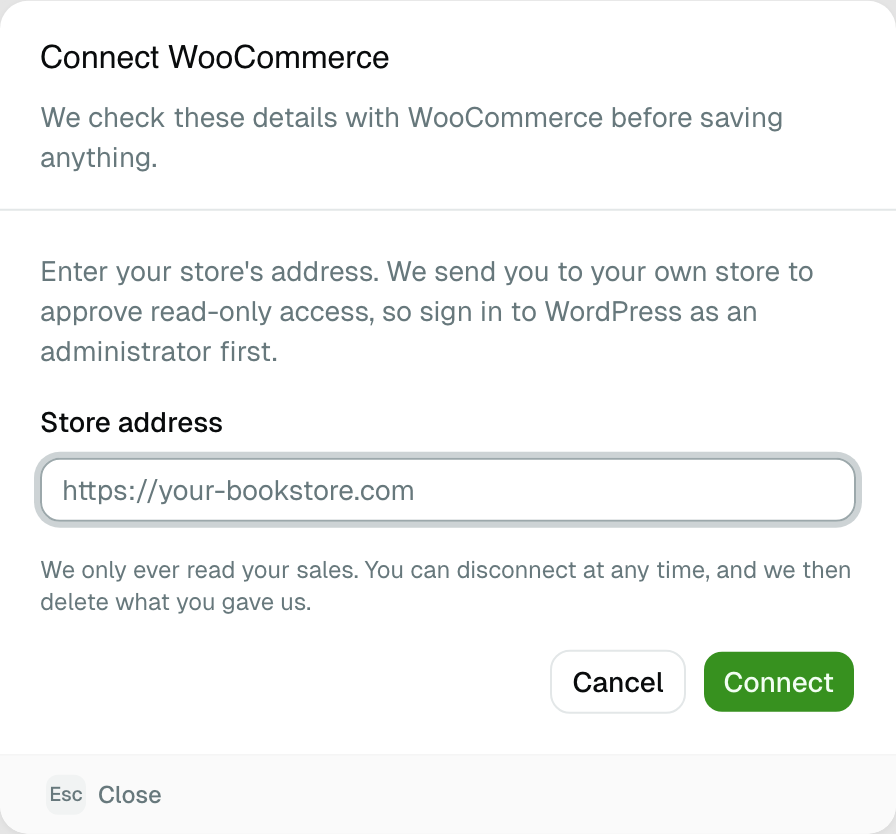
Jedes Produkt, das du verkaufst, wird zu einem Titel unter Bücher — herunterladbare und virtuelle Produkte als E-Books, alle anderen als gedruckte Bücher. So werden die Zahlen gezählt:
- Die Beträge sind das, was Käufer für deine Produkte bezahlt haben, nach Gutscheinen, ohne Steuern und Versand. Gebühren für die Zahlungsabwicklung werden nicht abgezogen.
- Eine Erstattung wird von der Position abgezogen, die sie erstattet. Wird eines von zwei Büchern erstattet, gehen eine Einheit und ihr Preis von diesem Buch ab. Eine Erstattung eines Betrags ohne genannte Produkte wird auf die Produkte der Bestellung verteilt.
- Nur bezahlte Bestellungen zählen. Ausstehende, zurückgestellte (eine noch nicht eingegangene Überweisung), stornierte und fehlgeschlagene Bestellungen bleiben außen vor, und eine in den Papierkorb verschobene Bestellung verschwindet bei der nächsten Synchronisierung aus deinen Zahlen.
- Verkäufe von Geschenkkarten zählen nie. Eine Geschenkkarte zählt, wenn ein Käufer sie einlöst.
Verkäufe werden auf den Tag der Bestellung (UTC) datiert und keinem Land zugeordnet. In deinem Shop müssen die „schönen“ Permalinks von WordPress aktiv sein.
Shopify
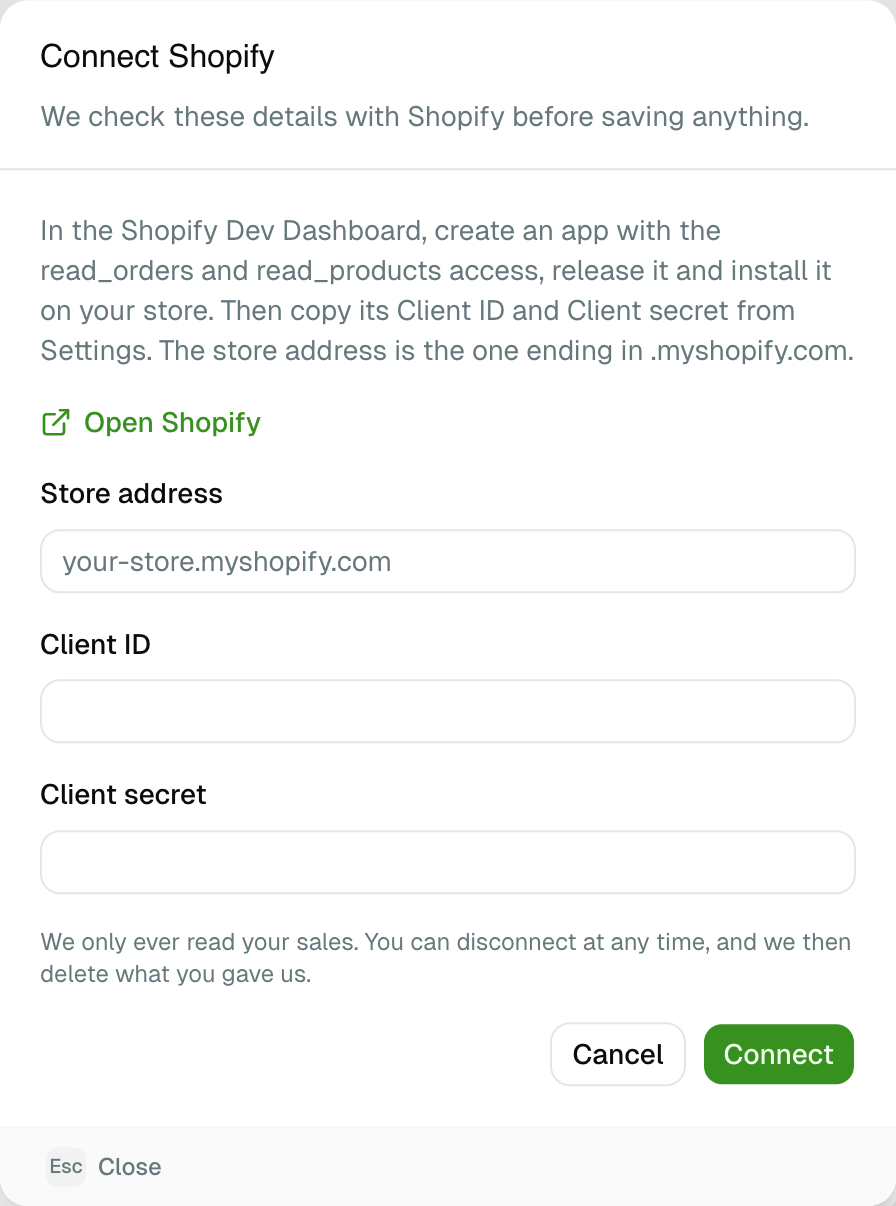
Shopify wird über eine kleine App gelesen, die du einmalig für deinen eigenen Shop erstellst:
- Erstelle im Dev Dashboard von Shopify eine App.
- Gib ihrer Version die Zugriffe read_orders und read_products, veröffentliche sie und installiere die App dann in deinem Shop.
- Kopiere in den Einstellungen der App die Client-ID und das Client-Secret.
Klicke auf Verbinden, gib die Adresse deines Shops ein — die, die auf .myshopify.com endet, auch wenn dein Shop eine eigene Domain nutzt — und füge die beiden Werte ein. Wir prüfen bei Shopify, dass die App deine Bestellungen und Produkte lesen kann, bevor wir etwas speichern, und importieren dann deinen Bestellverlauf.
Shopify zeigt einer App nur die Bestellungen der letzten 60 Tage, es sei denn, sie hat auch den Zugriff read_all_orders, den Shopify auf Anfrage gewährt. Ohne ihn weist dich die Shopify-Seite in der App darauf hin; sobald er gewährt ist, werden deine älteren Verkäufe automatisch importiert.
Jedes Produkt, das du verkaufst, wird zu einem Titel unter Bücher — versendete Produkte als gedruckte Bücher, alle anderen als E-Books. So werden die Zahlen gezählt:
- Die Beträge sind das, was Käufer für deine Produkte bezahlt haben, nach allen Rabatten, ohne Steuern und Versand — auch wenn deine Preise die Mehrwertsteuer enthalten. Gebühren für die Zahlungsabwicklung werden nicht abgezogen.
- Eine Erstattung nimmt zurück, was sie erstattet. Wird eines von zwei Büchern erstattet, gehen eine Einheit und ihr Preis von diesem Buch ab. Eine als Betrag eingegebene Erstattung ohne gewähltes Produkt wird anteilig von den Produkten der Bestellung abgezogen.
- Nur bezahlte Bestellungen zählen. Ausstehende (eine manuelle Zahlung, die noch nicht eingegangen ist), stornierte, Test- und vollständig erstattete Bestellungen bleiben außen vor.
- Ein E-Book und ein Taschenbuch sind zwei Bücher, auch wenn du sie als zwei Varianten eines Produkts verkaufst.
- Verkäufe von Geschenkkarten zählen nie. Eine Geschenkkarte zählt, wenn ein Käufer sie einlöst.
Verkäufe werden auf den Tag datiert, an dem Shopify die Bestellung verarbeitet hat (UTC), in der Währung deines Shops, und keinem Land zugeordnet.
Apple Books
Öffne in iTunes Connect die Berichtsseite unter Sales and Trends, erzeuge einen Reporter-Zugriffstoken und füge ihn in das Fenster ein, das sich beim Klick auf Verbinden öffnet. Wir fragen Apple, ob der Token dein Verlagskonto öffnet, bevor wir etwas speichern, und importieren dann das ganze Jahr an Tagesberichten, das Apple aufbewahrt.
Zwei Dinge zu diesem Token, beides Apples Regeln: Er läuft nach 180 Tagen ab, und es gibt einen pro Apple-Account — ein neuer, irgendwo erzeugt, tötet unseren sofort. Die Karte warnt dich vor Ablauf und zeigt Erneut verbinden, sobald Apple ihn ablehnt.
Jedes Buch, das Apple verkauft, wird zu einem Titel unter Bücher, im Format, das Apple meldet (E-Book oder Hörbuch). So werden die Zahlen gezählt:
- Die Beträge sind Apples eigene Schätzung dessen, was du erhalten wirst — so steht es in Apples Leitfaden —, pro Buch und pro Land, nach Apples Provision. Steuern und Quellensteuer stehen nicht in diesen Zeilen, und Apples endgültige Monatsabrechnung lesen wir noch nicht.
- Kostenlose Downloads sind nie Verkäufe. Sie erscheinen bei deinen kostenlosen Einheiten, nie bei deinen Tantiemen.
- Eine Korrektur wird an dem Tag abgezogen, an dem Apple sie meldet. Apple kann einen Tag nachträglich korrigieren; jeder Durchlauf liest die letzten Tage genau deshalb erneut.
- Ein Tag ohne Verkauf ist ein Tag, keine fehlgeschlagene Synchronisierung.
Verkäufe werden auf den Tag von Apples Bericht (UTC) datiert und tragen das Land des Kaufs, erscheinen also auf der Karte und unter Marketplaces. Apple bewahrt 365 Tage an Tagesberichten auf: Älteres kann nicht importiert werden.
Jetzt synchronisieren
Jetzt synchronisieren fordert sofort eine Aktualisierung an, statt auf die automatische zu warten. Zwei Dinge sind gut zu wissen:
- Amazon Ads akzeptiert eine manuelle Synchronisierung pro Stunde. Danach sagt dir die Schaltfläche, wann die nächste angenommen wird, statt so zu tun als ob.
- Eine Synchronisierung ist nicht sofort da. Amazon erstellt den Bericht nach eigenem Zeitplan, eine Aktualisierung braucht also meist ein paar Minuten. In der Zwischenzeit gibt es nichts zu drücken.
Du brauchst sie selten — alles aktualisiert sich von selbst, wie unter Synchronisierung und Datenaktualität beschrieben.
Eine verbundene Plattform verwalten
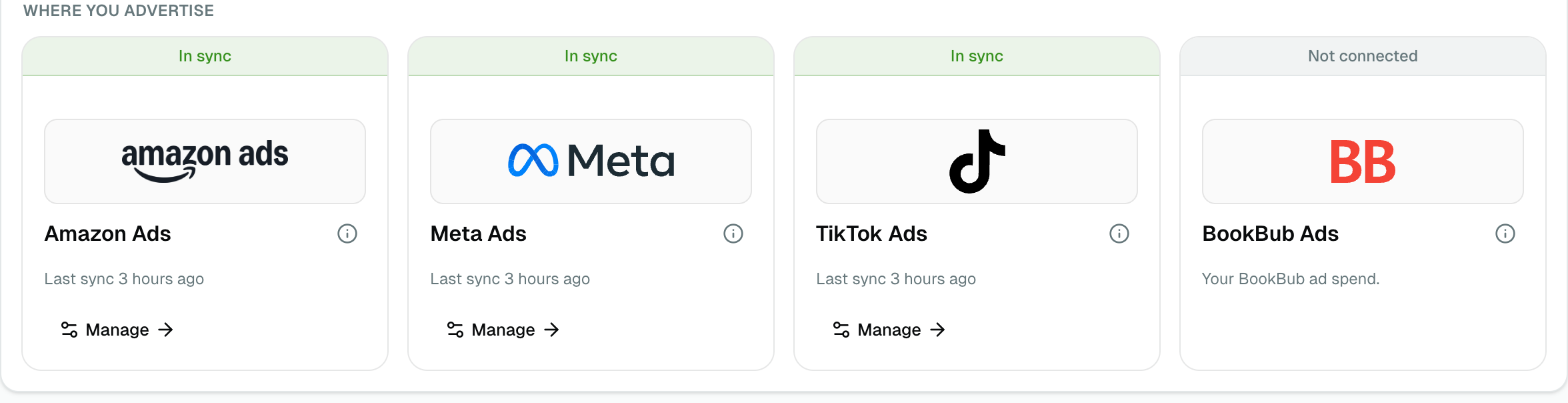
Jede Plattform, die du heute verbinden kannst, hat ihre eigene Seite in der App — klick auf ihre Karte, um sie zu öffnen. Dort kannst du:
- Trennen — stoppt das Auslesen und entfernt die von uns gehaltene Sitzung oder den Schlüssel, behält aber deine Zahlen. Nützlich, wenn du den Computer oder das Amazon-Konto wechselst.
- Daten löschen — trennt und löscht dauerhaft alles, was diese Plattform je beigetragen hat. Nutze das, wenn du das falsche Konto verbunden hast.
Plattformen, die du schon jetzt verbinden kannst
Siebzehn weitere Plattformen sind bereits verbindbar, noch bevor wir sie auslesen. Noch fließt nichts in deine Zahlen ein — die Karte zeigt Verbunden ✓ — Synchronisierung folgt —, aber sobald das Lesen einer Plattform live geht, beginnt der Import ohne weiteres Zutun. Bis dahin kannst du dich jederzeit wieder trennen.
Was Verbinden tut, hängt von der Plattform ab:
| Plattformen | Was passiert, wenn du auf Verbinden klickst |
|---|---|
| Barnes & Noble Press, ACX, PublishDrive, IngramSpark, Ingram Lightning Source, Voices, Google Play Books, StreetLib, Tolino Media, Authors Republic, Bookmundo, Spotify for Authors, BookBub Ads, Launch Reads, BookReverb | Über die Browser-Erweiterung öffnet sich ein Anmeldefenster. Wir behalten eine schreibgeschützte Sitzung, genau wie bei KDP und Kobo |
| BookFunnel | Ein Fenster fragt nach dem API-Schlüssel, den du in den Einstellungen dieser Plattform erstellst, und sagt dir, wo du ihn findest — dasselbe Fenster wie bei ThriveCart. Wir prüfen den Schlüssel bei der Plattform, bevor wir ihn speichern. Keine Erweiterung nötig |
| Amazon Attribution | Nichts einzugeben: Sie nutzt deine Amazon-Ads-Verbindung, verbinde diese also zuerst. Deine Ergebnisse erscheinen danach unter Amazon Attribution |
Drei Grenzen, die du vorher kennen solltest:
- Die BookFunnel-API gibt es nur in den Tarifen Bestseller und Publisher, und der BookFunnel-Support muss sie für dein Konto freischalten.
- Amazon Attribution gibt es nicht bei Amazon Australien und Japan. Liegen alle deine Amazon-Ads-Konten dort, sagt dir das die Karte.
- Square zeigt Demnächst, bis seine Verbindung freigeschaltet ist. Danach werden seine Verkäufe alle 4 Stunden direkt von unseren Servern gelesen, und eine Erstattung wird an dem Tag abgezogen, an dem sie erfolgt.
Eine Plattform — Smashwords — steht weiterhin auf Demnächst: dort ist wirklich noch nichts zu verbinden.