
Bau dir dein Dashboard
Hefte jedes Diagramm aus dem Vergleich — die Weltkarte inklusive — oder die Marktplatz-Tabelle unten an dein Dashboard und ordne alles so an, wie du arbeitest.
Der obere Teil deines Dashboards ist mit Absicht fest: Er beantwortet „Verdiene ich Geld". Darunter entscheidest du, was du sonst noch jeden Tag sehen willst.
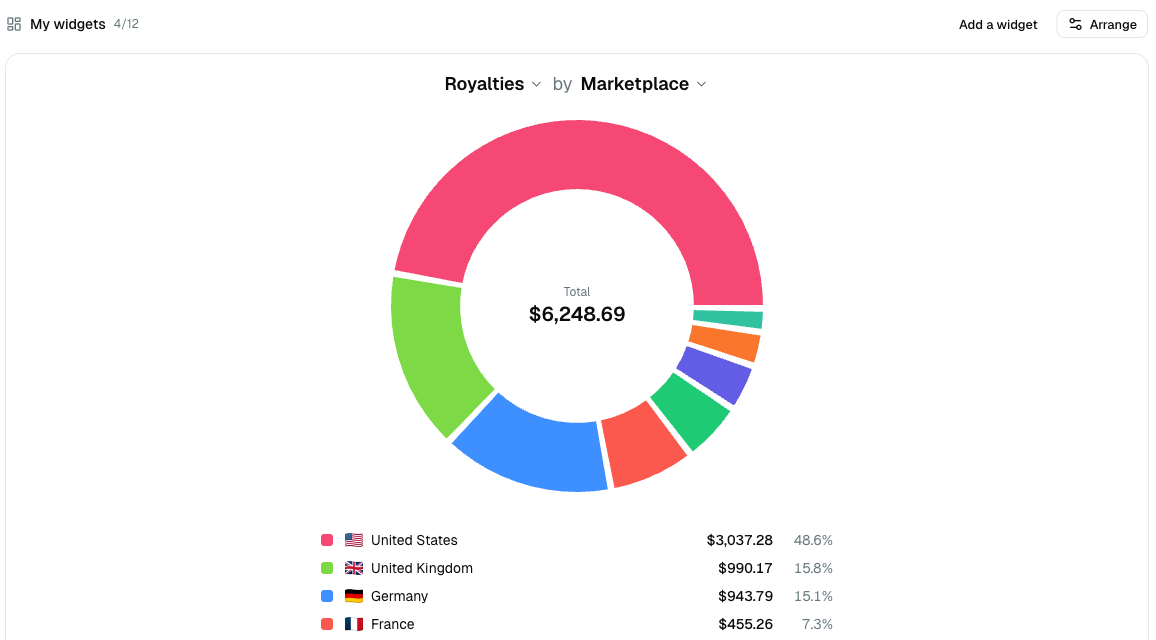
Eine Ansicht anheften
Geh zu Vergleich oder Marktplätze, stell die Ansicht genau so ein, wie du sie willst, und klicke dann auf Zum Dashboard hinzufügen.

Gespeichert wird die Ansicht selbst — die Kennzahl, die Aufschlüsselung, die Schalter und die Spalte, nach der eine Tabelle sortiert ist. Stell einen Zeitverlauf auf Gesamtzeitraum und Kumuliert, bevor du ihn anheftest, und genauso kommt er zurück.
Ist eine Ansicht angeheftet, liest sich dieselbe Schaltfläche als Vom Dashboard entfernen. Ein Klick darauf löst die Ansicht. Es gibt keine Rückfrage, weil dieselbe Schaltfläche sie sofort wieder anheftet.
Du kannst bis zu 12 Widgets anheften.
Deine Widgets folgen den Filtern des Dashboards
Ein Widget ist Teil der Seite, keine Momentaufnahme vom Tag seiner Erstellung. Ändere oben im Dashboard den Zeitraum, die Währung, den Marktplatz oder den Vertriebskanal, und jedes Widget zieht mit — ein Widget kann also nie den Karten darüber widersprechen.
Zwei Dinge sind wissenswert:
- Manche Ansichten sind ihrer Natur nach gesamtzeitlich — ein Jahresvergleich, die Hebelkurve oder eine Aufschlüsselung nach Veröffentlichungsjahr. Die tragen ein Abzeichen Gesamtzeitraum, damit du weißt, dass der Zeitraum nicht versehentlich ignoriert wird.
- Buch- und Formatfilter werden mit dem Widget gespeichert, weil das Dashboard keinen solchen Filter hat. Genau das erlaubt dir, „Tantiemen nach Marktplatz, für dieses eine Buch" anzuheften.
- Ein Widget, das unter deinem aktuellen Filter nicht antworten kann, sagt das, statt Nullen zu zeigen. Nettogewinn, Werbeausgaben und True ACOS brauchen alle Amazon-Werbeausgaben, und ein Vertrieb, der allein auf Kindle Unlimited oder Erweiterte Distribution gesetzt ist, hat keine — nimm Verkauf dazu, um diese Widgets zurückzuholen.
Anordnen, umbenennen, entfernen
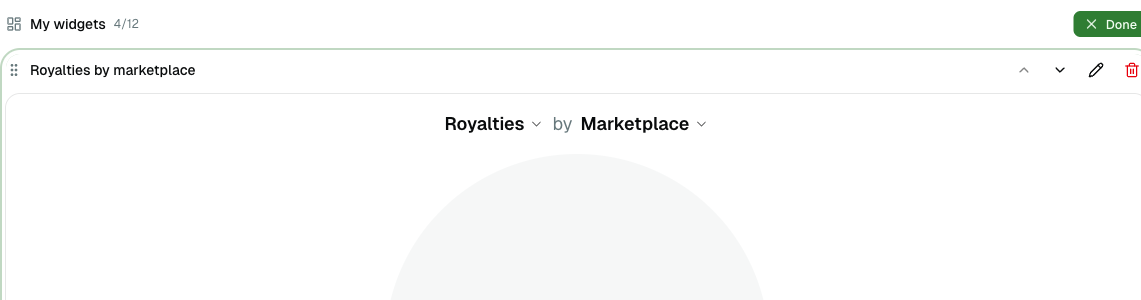
Klicke auf Anordnen, und jedes Widget bekommt eine Kopfleiste. Fass sie irgendwo an — der Griff ist nur der Hinweis, nicht die einzige Stelle — und zieh das Widget dorthin, wo du es haben willst. Es folgt deinem Zeiger in beide Richtungen, während du es bewegst, und fällt beim Loslassen in den nächsten Platz.
Die Schaltflächen auf dieser Leiste behalten ihre eigene Aufgabe:
| Bedienelement | Was es tut |
|---|---|
| ↑ ↓ | Einen Platz verschieben, ohne Ziehen |
| Umbenennen | Ihm einen eigenen Namen geben |
| Entfernen | Es vom Dashboard entfernen |
Klicke auf Fertig, wenn du so weit bist. Deine Daten werden nie berührt — ein Widget zu entfernen entfernt nur die Karte.
Änderungen werden beim Machen gespeichert
Die Kennzahl, die Aufschlüsselung, die Schalter oder die Sortierspalte einer Tabelle zu ändern wird sofort gespeichert. Kommst du zurück, findest du dein Dashboard so vor, wie du es verlassen hast.
Die einzige Ausnahme sind die Jahres-Kontrollkästchen unter einem Jahresvergleichsdiagramm: Sie blenden eine Linie beim Lesen aus und werden nicht gemerkt.