
Conectar un asistente de IA
Pregunta a claude.ai, ChatGPT, Claude Code, Cursor, VS Code o Claude Desktop por tus regalías, tu gasto en anuncios y tu beneficio neto. El servidor MCP de TrueRoyalties se conecta con un inicio de sesión o con tu clave de API, y lee las mismas cifras que la API.
El servidor MCP de TrueRoyalties permite que un asistente de IA lea tus cifras y responda preguntas en lenguaje normal: «¿Cuánto gané neto el mes pasado?», «¿Qué libro me cuesta más en anuncios?». MCP (Model Context Protocol) es el estándar que usan estos asistentes para conectarse a herramientas externas.
Es de solo lectura: el asistente ve exactamente lo que ve la API de TrueRoyalties, y no puede cambiar nada. claude.ai y ChatGPT se conectan con un inicio de sesión. Las herramientas para desarrolladores usan una clave de API.
La dirección del servidor, para todos los asistentes: https://author.trueroyalties.com/api/mcp
claude.ai y ChatGPT
- En claude.ai, abre Customize → Connectors → Add custom connector. En ChatGPT, activa el modo desarrollador y luego añade un conector.
- Pega
https://author.trueroyalties.com/api/mcpy haz clic en Connect. - Inicia sesión en TrueRoyalties si te lo pide, comprueba qué aplicación pide acceso y haz clic en Permitir.
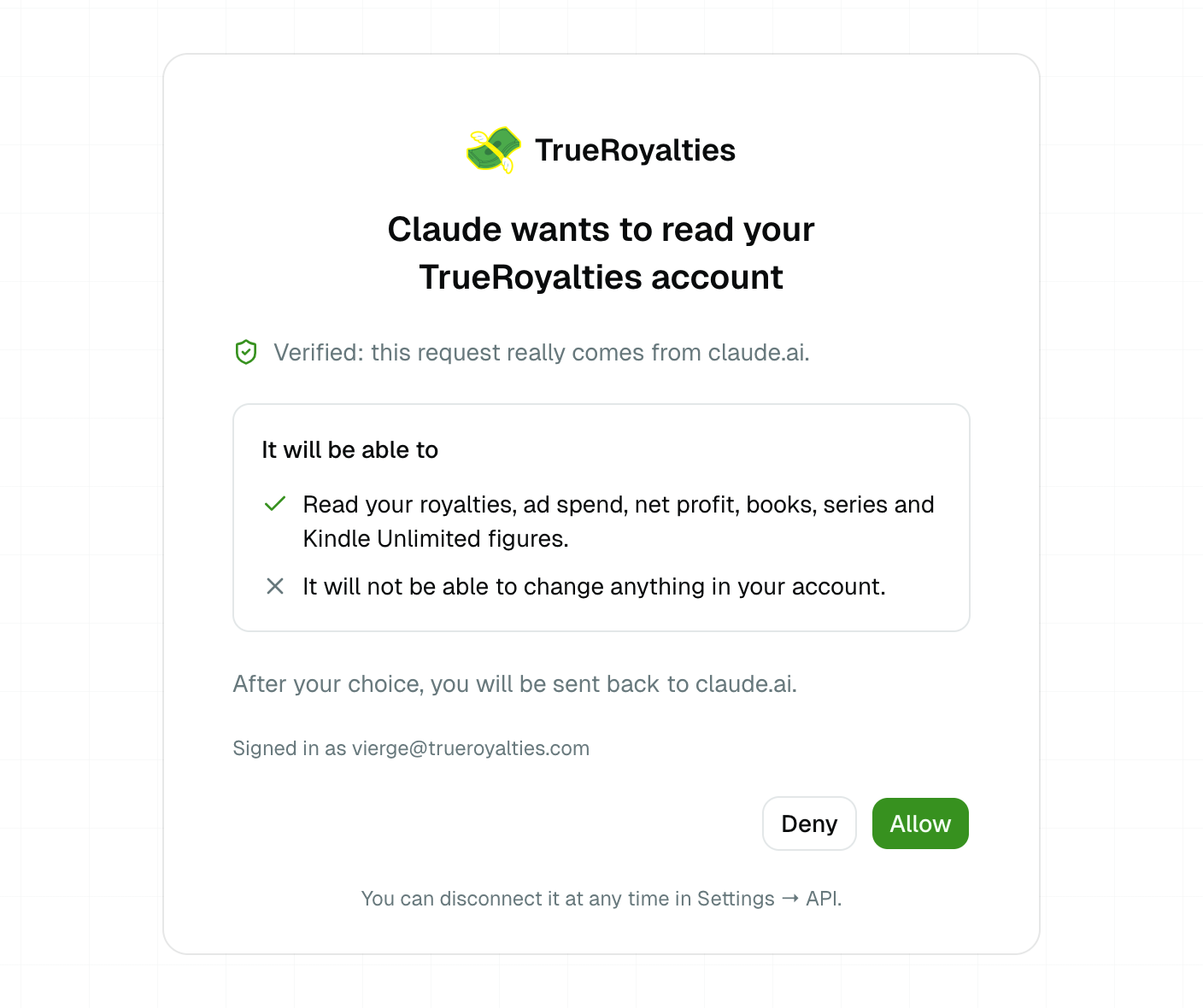
De vuelta en el asistente, haz tu pregunta. Según la aplicación, quizá tengas que activar el conector para una conversación.
- Ninguna clave que copiar. El asistente recibe su propio acceso, que solo puede leer.
- Desconéctalo cuando quieras en Ajustes → API → Aplicaciones conectadas. Deja de leer tus cifras al instante.
- ChatGPT solo ofrece conectores personalizados en modo desarrollador, en sus planes de pago. Una cuenta gratuita de Claude puede añadir un conector personalizado.
Herramientas para desarrolladores
Claude Code, Cursor y VS Code usan una clave de API:
| Una clave de API | Ajustes → API → Crear una clave. Ponle el nombre del asistente, por ejemplo «Claude Code». |
| La dirección del servidor | https://author.trueroyalties.com/api/mcp |
La clave lee toda tu cuenta. Cuando la herramienta lo permita, mantenla fuera de los archivos compartidos, y revócala en Ajustes → API el día que dejes de usar el asistente.
Claude Code
Ejecuta esto en una terminal, cambiando YOUR_API_KEY por tu clave:
claude mcp add --transport http trueroyalties https://author.trueroyalties.com/api/mcp \
--header "Authorization: Bearer YOUR_API_KEY"- Compruébalo con
claude mcp list, o con/mcpdentro de Claude Code. - El servidor se añade al proyecto actual. Añade
--scope userpara usarlo en todos tus proyectos. - Para quitarlo:
claude mcp remove trueroyalties.
Cursor
Añade el servidor a ~/.cursor/mcp.json (todos tus proyectos) o a
.cursor/mcp.json (un proyecto):
{
  "mcpServers": {
    "trueroyalties": {
      "url": "https://author.trueroyalties.com/api/mcp",
      "headers": {
        "Authorization": "Bearer ${env:TRUEROYALTIES_API_KEY}"
      }
    }
  }
}
Cursor lee la clave de la variable de entorno TRUEROYALTIES_API_KEY, así que el
archivo nunca la contiene. Define esa variable en tu terminal antes de abrir Cursor.
VS Code
Abre MCP: Open User Configuration desde la paleta de comandos (todos tus
proyectos), o crea .vscode/mcp.json en un proyecto, y añade:
{
  "inputs": [
    {
      "type": "promptString",
      "id": "trueroyalties-api-key",
      "description": "TrueRoyalties API key",
      "password": true
    }
  ],
  "servers": {
    "trueroyalties": {
      "type": "http",
      "url": "https://author.trueroyalties.com/api/mcp",
      "headers": {
        "Authorization": "Bearer ${input:trueroyalties-api-key}"
      }
    }
  }
}
VS Code te pide la clave la primera vez que arranca el servidor y la guarda por ti, así que el archivo nunca la contiene.
Claude Desktop
Claude Desktop usa los mismos conectores que claude.ai. Añade el conector como se explica en claude.ai y ChatGPT, desde claude.ai o desde los ajustes de conectores de Claude Desktop, e inicia sesión y haz clic en Permitir.
Qué puedes preguntar
El asistente elige la herramienta adecuada para tu pregunta. Cada herramienta lee una parte de la API.
| Herramienta | Lee | Pregunta de ejemplo |
|---|---|---|
get_account | Tu cuenta: moneda, suscripción, plataformas conectadas | «¿Están al día mis plataformas?» |
list_books | Tu catálogo | «¿Qué libros tengo?» |
list_series | Tus series y sus libros | «¿Cuáles son mis series?» |
get_summary | Los totales de un periodo | «¿Cuánto gané neto el mes pasado?» |
get_timeline | Las mismas cifras en el tiempo | «¿Cómo ha evolucionado mi beneficio desde enero?» |
get_books_report | Una línea por libro | «¿Qué libro me cuesta más en anuncios?» |
get_marketplaces_report | Una línea por marketplace | «¿Dónde vendo mejor?» |
get_kenp | Las páginas leídas de Kindle Unlimited | «¿Cuántas páginas KU se leyeron este mes, y cuántas gracias a los anuncios?» |
get_free_units | Las descargas gratuitas | «¿Cuántas descargas gratuitas trajo mi promoción?» |
get_series_read_through | La lectura de una serie | «¿Cuántos lectores del libro 1 llegan al libro 3?» |
Bueno saber
- Las mismas cifras que la app y la API. Cada respuesta indica el periodo y la moneda usados, y lo dice cuando una cifra está incompleta.
- Los mismos límites que la API, compartidos con ella: 60 peticiones por minuto y 10.000 al día para tu cuenta. Un asistente puede hacer varias llamadas para una sola pregunta. Consulta Límites y errores.
- Pruébalo sin cuenta en una herramienta para desarrolladores. La clave de demo pública que aparece en la referencia de la API también funciona aquí. Lee las cifras ficticias de la cuenta demo, no las tuyas.