
Monta tu propio panel
Fija cualquier gráfico de Comparación — el mapa del mundo incluido — o la tabla de Marketplaces al final de tu panel, y ordénalos como trabajas.
La parte de arriba de tu panel es fija a propósito: responde a «¿estoy ganando dinero?». Debajo, tú decides qué más quieres ver cada día.
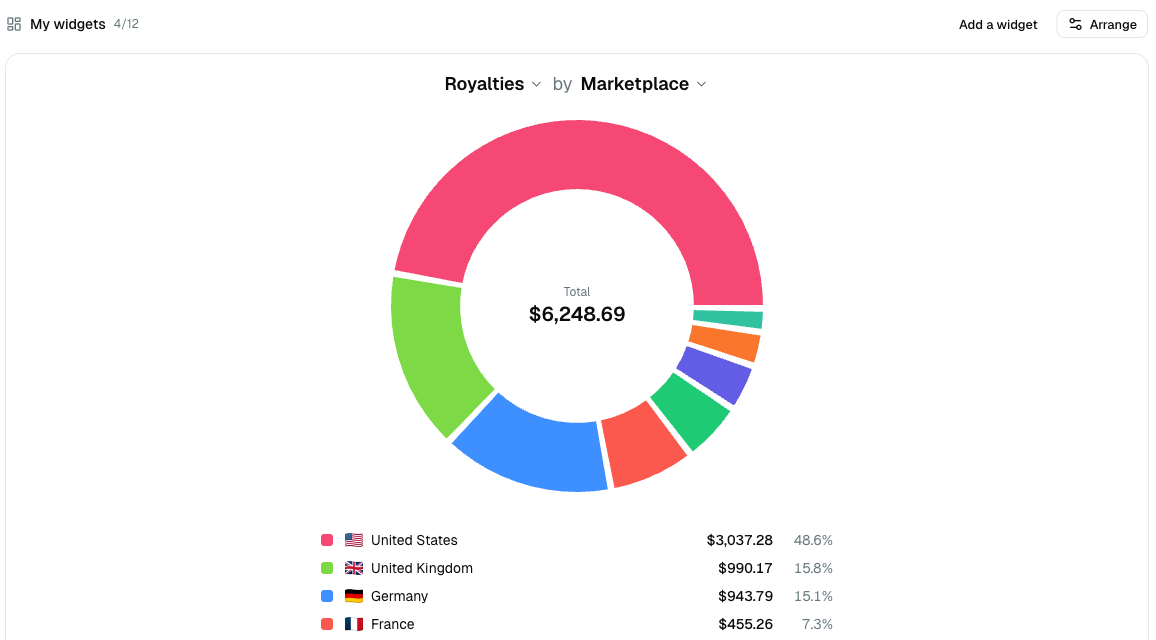
Fijar una vista
Ve a Comparación o Marketplaces, configura la vista exactamente como la quieres y haz clic en Añadir al panel.

Lo que se guarda es la vista en sí — la métrica, el desglose, los interruptores y la columna por la que se ordena una tabla. Pon una línea temporal en Todo el histórico y Acumulado antes de fijarla, y así es como vuelve.
Una vez fijada una vista, el mismo botón pasa a decir Quitar del panel. Al hacer clic la desfija. No hay confirmación, porque el mismo botón la vuelve a poner al instante.
Puedes fijar hasta 12 widgets.
Tus widgets siguen los filtros del panel
Un widget forma parte de la página, no es una foto del día en que lo creaste. Cambia el rango de fechas, la moneda, el marketplace o el canal de distribución arriba del panel y todos los widgets se mueven con él — así un widget nunca puede contradecir a las tarjetas de arriba.
Dos cosas que conviene saber:
- Algunas vistas son de todo el histórico por naturaleza — una línea temporal año contra año, la curva de apalancamiento o un desglose por año de publicación. Esas llevan una etiqueta Todo el histórico, para que sepas que el rango de fechas no se está ignorando por accidente.
- Los filtros de libro y formato se guardan con el widget, porque el panel no tiene esos filtros. Eso es lo que te permite fijar «Royalties por marketplace, para este libro concreto».
- Un widget que no puede responder con tu filtro actual lo dice en vez de mostrar ceros. Beneficio neto, Gasto publicitario y True ACOS necesitan gasto publicitario de Amazon, y una distribución puesta solo en Kindle Unlimited o Distribución ampliada no lo tiene — incluye la venta para recuperar esos widgets.
Ordenar, renombrar, quitar
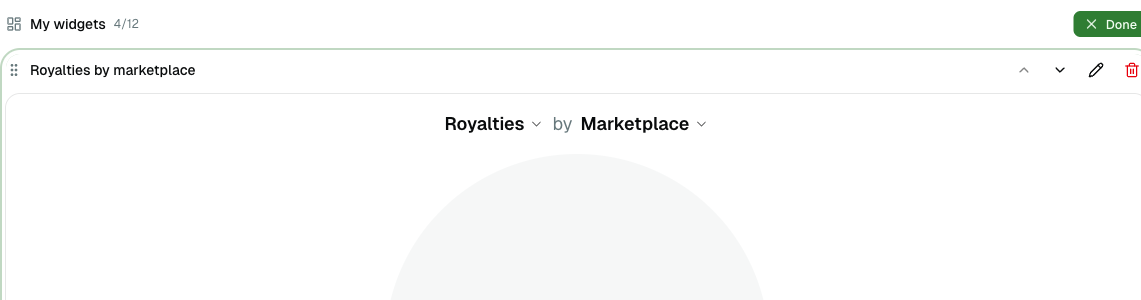
Haz clic en Ordenar y cada widget recibe una barra de cabecera. Agárrala por donde quieras — el asa es solo la pista, no el único punto — y arrastra el widget adonde lo quieras. Sigue a tu cursor en ambas direcciones mientras lo mueves, y cae en el hueco más cercano cuando lo sueltas.
Los botones de esa barra mantienen cada uno su trabajo:
| Control | Qué hace |
|---|---|
| ↑ ↓ | Moverlo un puesto, sin arrastrar |
| Renombrar | Ponerle tu propio nombre |
| Quitar | Quitarlo del panel |
Haz clic en Listo cuando termines. Tus datos no se tocan nunca — quitar un widget solo quita la tarjeta.
Los cambios se guardan sobre la marcha
Cambiar la métrica de un widget, su desglose, sus interruptores o la columna de orden de una tabla se guarda al momento. Cuando vuelves, encuentras tu panel tal y como lo dejaste.
La única excepción son las casillas de años bajo un gráfico año contra año: esas ocultan una línea mientras lees, y no se recuerdan.