
Sincroniza tus plataformas
La página Plataformas — todas tus plataformas en una cuadrícula, qué significa cada estado y cómo conectar una por adelantado, antes de que la leamos.
Una página para todas tus plataformas
Plataformas, en la barra lateral, es donde conectas todo aquello en lo que vendes y anuncias. Una tarjeta por plataforma: su logo, si funciona, y el único botón que importa en ese momento.
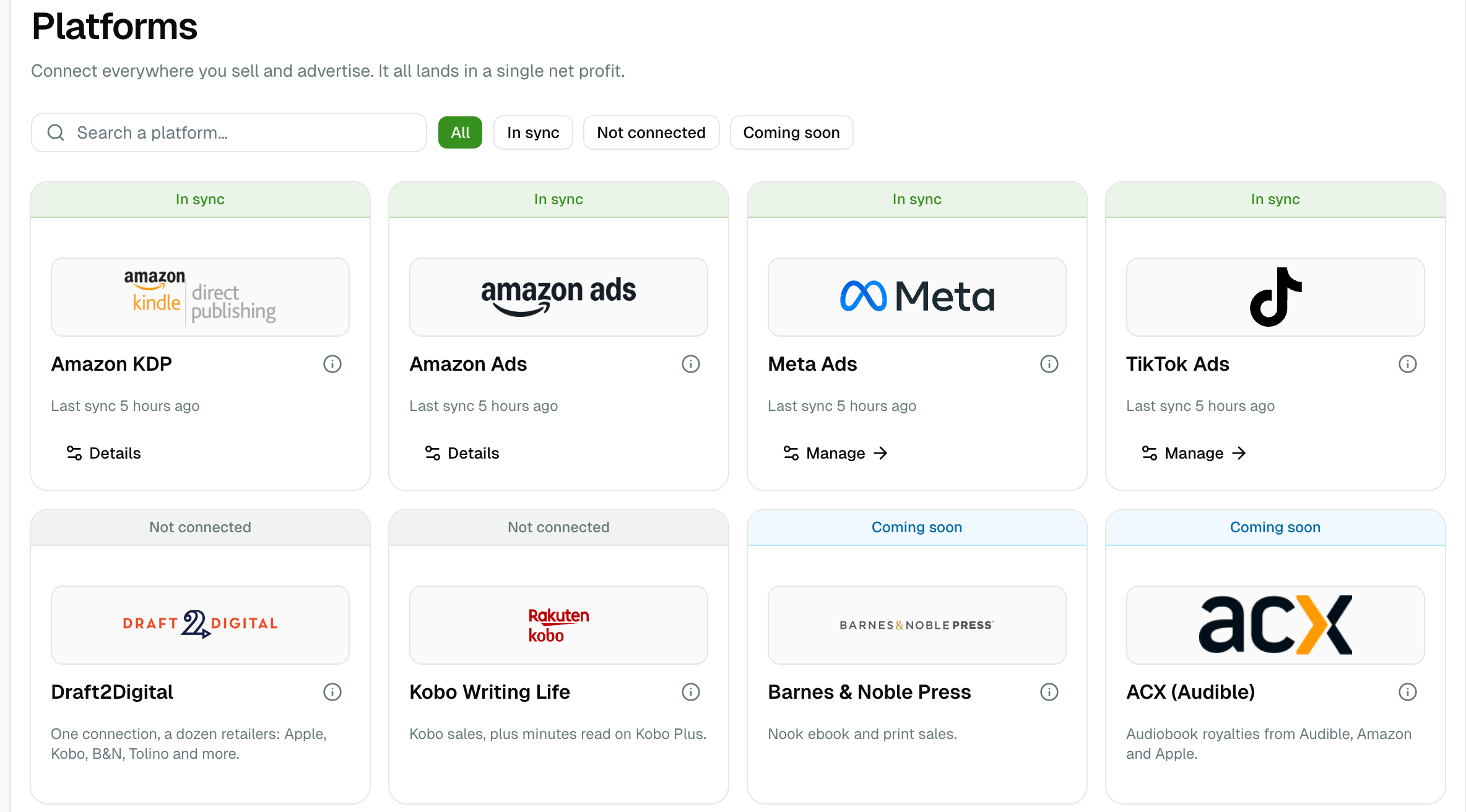
Busca por nombre o filtra por estado. Solo se ofrecen los filtros que mostrarían algo de verdad, así que un filtro vacío nunca te hará perder un clic.
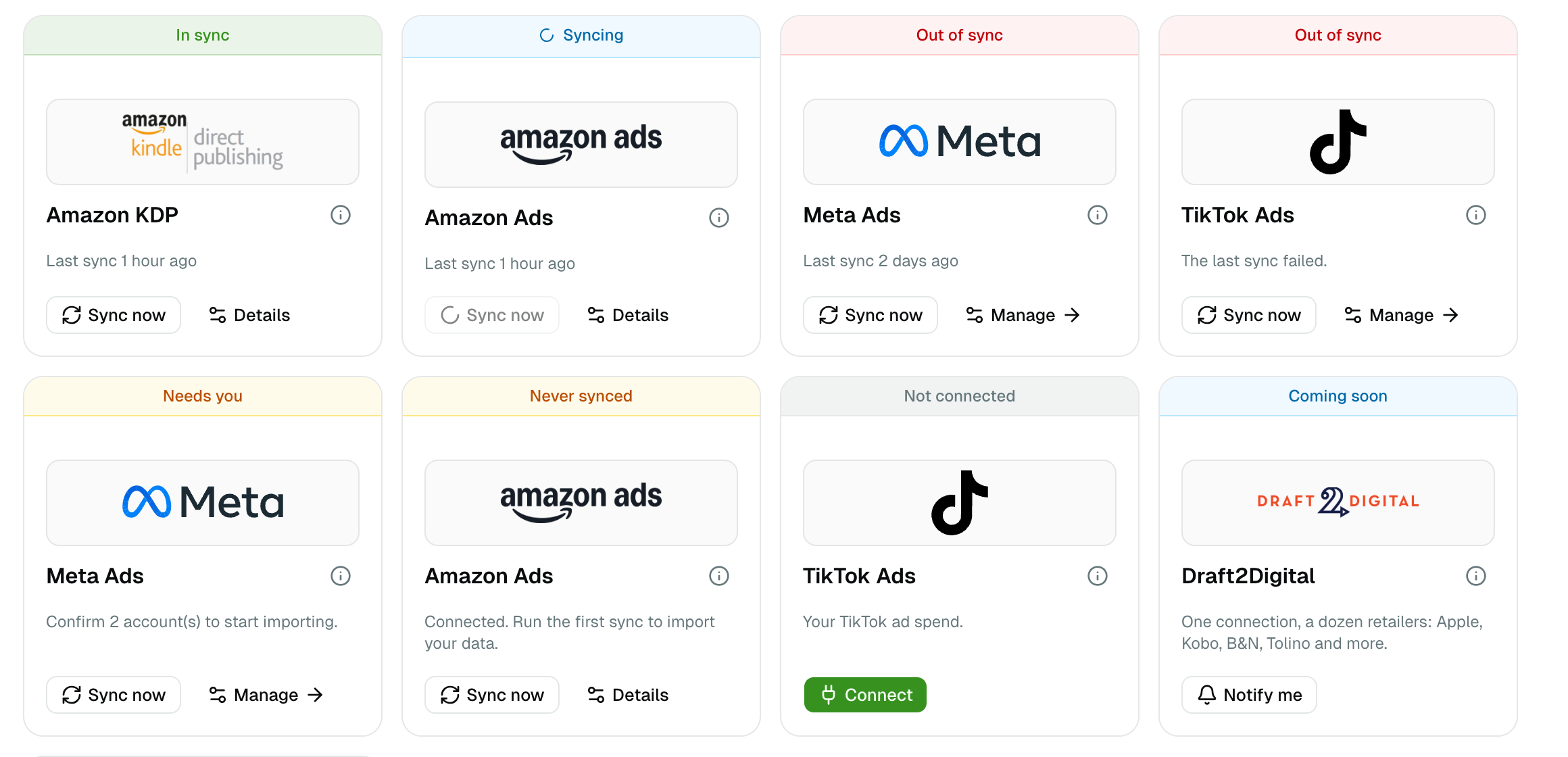
Qué significa cada estado
La franja superior de la tarjeta es toda la respuesta.
| Estado | Qué significa | Qué hacer |
|---|---|---|
| Al día | Conectada, y la última sincronización funcionó | Nada |
| Sincronizando | Hay una sincronización en curso | Esperar — termina sola |
| Nunca sincronizada | Conectada, pero ninguna sincronización ha llegado a buen puerto | Pulsa Sincronizar |
| Requiere tu acción | Conectada, pero hay cuentas publicitarias pendientes de confirmar. No se importa nada antes | Abre Gestionar y marca las cuentas que son tuyas |
| Desincronizada | La última sincronización falló, o no llega nada desde hace más de un día | Pulsa Sincronizar; si sigue fallando, vuelve a conectar |
| Reconexión necesaria | La sesión capturada ha terminado, o la plataforma rechazó la clave de API que guardábamos | Pulsa Reconectar para capturar una nueva sesión o pegar una clave nueva |
| Conectada ✓ — sincronización próximamente | Tu sesión está guardada, lista para el día en que empecemos a leer esta plataforma | Nada — verás cifras el día que se active |
| Sin conectar | Damos soporte a esta plataforma, no la has conectado | Pulsa Conectar |
| Próximamente | Todavía no leemos esta plataforma, y tampoco se puede conectar | Nada por ahora |
Desincronizada no siempre es una avería. Draft2Digital solo se actualiza mientras hay un navegador abierto. Tus plataformas de publicidad se actualizan cuando abres TrueRoyalties y, como muy tarde, una vez al día por sí solas. KDP, Kobo, ThriveCart, Fourthwall, Squarespace, WooCommerce, Shopify y Apple Books se actualizan con su propio calendario de servidor, pase lo que pase. Volver tras un día fuera y ver naranja suele significar exactamente eso: tus cifras tienen un día, y la siguiente sincronización lo arregla.
Qué puedes conectar hoy
| Plataforma | Qué aporta | Cómo |
|---|---|---|
| Amazon KDP | Tus regalías, libro a libro y tienda a tienda | Un inicio de sesión único con la extensión de navegador — luego se lee directamente desde nuestros servidores, sin necesitar el navegador |
| Kobo Writing Life | Ventas en Kobo, lectura en Kobo Plus y las descargas gratuitas que no aparecen en ningún informe | El mismo inicio de sesión único, luego se lee directamente desde nuestros servidores, sin necesitar el navegador |
| Draft2Digital | Regalías de todas las tiendas donde distribuye: Apple Books, Kobo, Everand y el resto | La extensión de navegador y luego Conectar — sigue leyendo una vez al día mientras Chrome esté abierto |
| ThriveCart | Las ventas de tus propias páginas de pago: cada pago, plazo y reembolso, producto a producto | Pega una clave de API de la configuración de ThriveCart — luego se lee directamente desde nuestros servidores cada 4 horas, sin necesitar el navegador |
| Fourthwall | Las ventas de tu tienda Fourthwall — libros, merchandising y productos digitales — y las donaciones | Pega el usuario y la contraseña de API de la configuración de Fourthwall — luego se lee directamente desde nuestros servidores cada 4 horas, sin necesitar el navegador |
| Squarespace | Las ventas de tu tienda Squarespace, producto a producto, y las donaciones | Pega una clave de API de la configuración de Squarespace — luego se lee directamente desde nuestros servidores cada 4 horas, sin necesitar el navegador |
| WooCommerce | Las ventas de tu propia tienda WooCommerce, producto a producto | Introduce la dirección de tu tienda y autoriza un acceso de solo lectura en tu tienda — luego se lee directamente desde nuestros servidores cada 4 horas, sin necesitar el navegador |
| Shopify | Las ventas de tu tienda Shopify, producto a producto | Crea una app para tu tienda en el Dev Dashboard de Shopify y pega su Client ID y su secret — luego se lee directamente desde nuestros servidores cada 4 horas, sin necesitar el navegador |
| Apple Books | Tus ventas de Apple Books, libro a libro y país a país, y los ejemplares que regalaste | Pega el token de acceso de Reporter que generas en iTunes Connect — luego se lee directamente desde nuestros servidores una vez al día, sin navegador |
| Amazon Ads | Gasto en Sponsored Products, Brands y Display | Autoriza una vez con tu cuenta de Amazon |
| Meta Ads | Gasto publicitario en Facebook e Instagram | Conecta con Meta y confirma tus cuentas publicitarias |
| TikTok Ads | Gasto publicitario en TikTok | Conecta con TikTok y confirma tus anunciantes |
Meta y TikTok tienen su propia página en la app, donde decides qué cuentas publicitarias cuentan y a qué libro pertenece cada anuncio. La tarjeta te envía allí en lugar de repetir esos controles.
ThriveCart
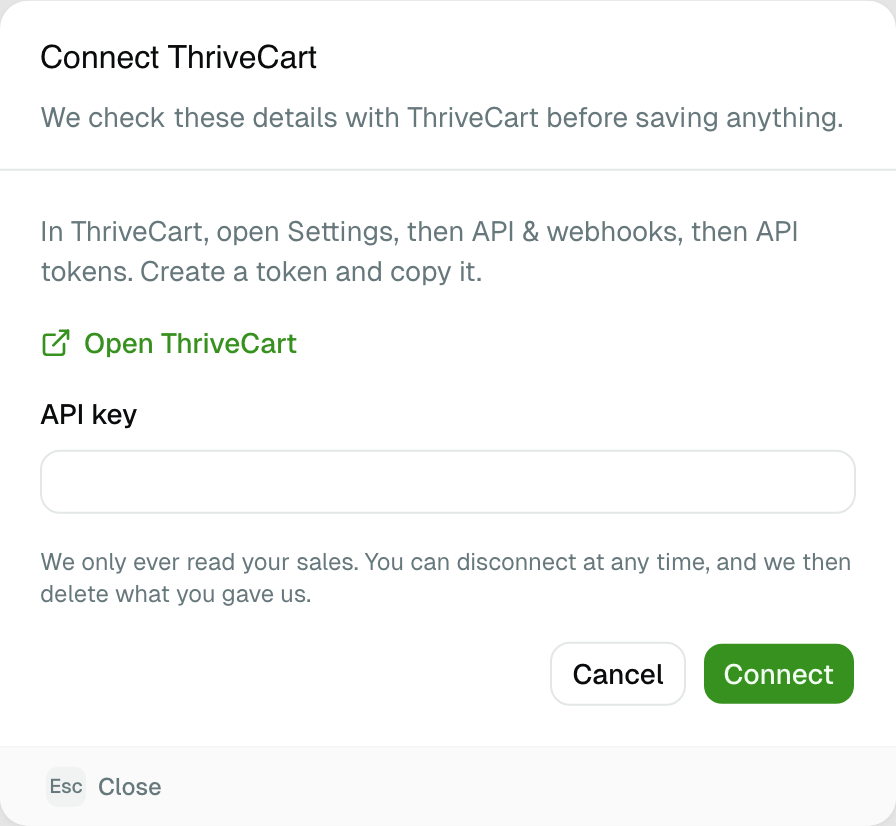
En ThriveCart, abre Settings, luego API & webhooks y después API tokens, y crea un token. Pégalo en la ventana que se abre al pulsar Conectar. Lo comprobamos con ThriveCart antes de guardarlo y luego importamos todo tu historial de ventas — unos minutos en una cuenta grande.
Cada producto, bump, upsell y downsell que vendes se convierte en un título en Libros. Cómo se cuentan las cifras:
- Los importes son los que registra ThriveCart, antes de las comisiones de tu procesador de pagos y de las posibles comisiones de afiliados. Serán más altos que lo que llega a tu banco.
- Un pago a plazos o una suscripción cuenta como una sola venta. Cada plazo posterior suma dinero, no otro ejemplar.
- Un reembolso se resta el día en que se produce. Un reembolso completo también retira la venta.
- Las compras de prueba nunca se importan.
ThriveCart no indica dónde vive el comprador, así que estas ventas no están vinculadas a ningún país.
Fourthwall
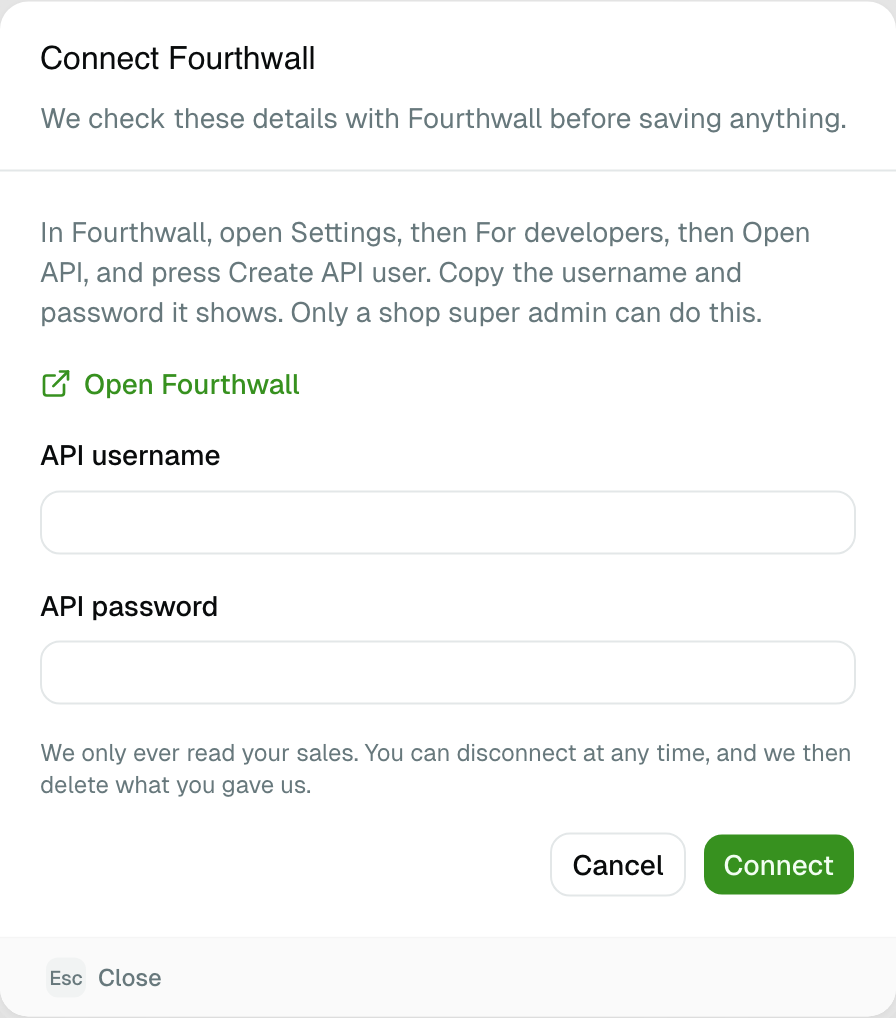
En Fourthwall, abre Settings, luego For developers, después Open API, y pulsa Create API user. Copia el usuario y la contraseña que aparecen — solo un superadministrador de la tienda puede crearlos — y pega ambos en la ventana que se abre al pulsar Conectar. Los comprobamos con Fourthwall antes de guardarlos y luego importamos todo tu historial de pedidos.
Cada producto que vendes se convierte en un título en Libros — los productos digitales como ebooks, el resto como libros impresos. Cómo se cuentan las cifras:
- Los importes son tu beneficio en cada producto: lo que pagó el comprador, menos el descuento y el coste de producción que te cobra Fourthwall. El envío y los impuestos quedan fuera.
- Un producto que Fourthwall envía sin coste de producción cuenta por su precio completo, y la página de Fourthwall en la app lo indica.
- Un pedido cancelado se retira, y las donaciones completadas se suman.
- No se incluyen comisiones de pago, reembolsos parciales ni pagos de membresías — la API de Fourthwall no los proporciona.
- Las ventas de tarjetas regalo y tus propios pedidos de muestras nunca cuentan. Una tarjeta regalo cuenta cuando un comprador la gasta.
Las ventas se fechan el día en que se hizo el pedido (UTC) y no están vinculadas a ningún país.
Squarespace
En Squarespace, abre Configuración, luego Herramientas para desarrolladores y después Claves de API de desarrollador. Genera una clave con Pedidos y Transacciones en solo lectura, cópiala enseguida — solo se muestra una vez — y pégala en la ventana que se abre al pulsar Conectar. Comprobamos con Squarespace que la clave puede leer tus pedidos antes de guardarla y luego importamos todo tu historial de pedidos. Según su documentación, Squarespace ofrece claves de API a los sitios con el plan Commerce Advanced.
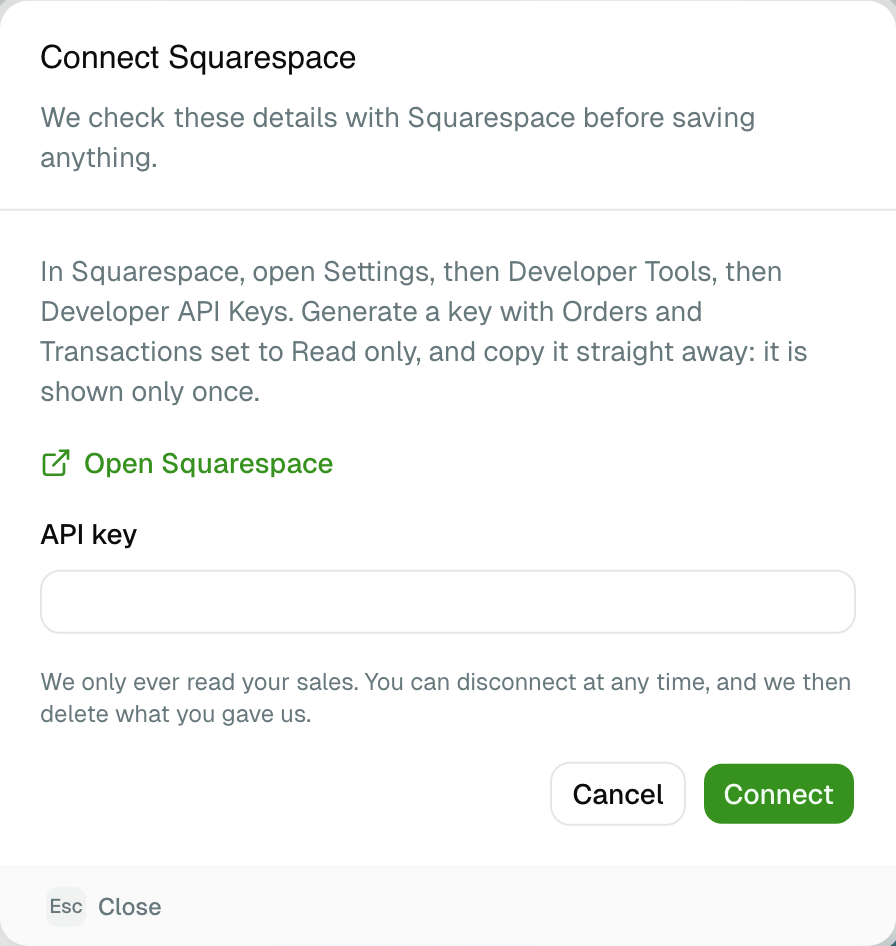
Cada producto que vendes se convierte en un título en Libros — los productos físicos como libros impresos, el resto como ebooks. Cómo se cuentan las cifras:
- Los importes son lo que los compradores pagaron por tus productos, después de descuentos, sin impuestos ni envío. No se descuentan las comisiones de procesamiento de pagos.
- El IVA incluido en un precio se descuenta, a partir del impuesto que Squarespace registró en el pedido.
- Un reembolso retira su parte del pedido. Un reembolso completo elimina la venta; uno parcial la mantiene.
- Solo cuentan los pedidos pagados. Los pedidos sin pagar, cancelados y de prueba quedan fuera, y un pago a plazos cuenta cuando está pagado del todo.
- Las donaciones se incluyen cuando la clave puede leer las transacciones; si no, la página de Squarespace en la app te avisa de que faltan.
- Las ventas de tarjetas regalo y los pedidos importados de otros canales de venta nunca cuentan. Una tarjeta regalo cuenta cuando un comprador la gasta.
Las ventas se fechan el día en que se hizo el pedido (UTC) y no están vinculadas a ningún país.
WooCommerce
Inicia sesión en WordPress como administrador, pulsa Conectar e introduce la dirección de tu tienda. Te enviamos a tu propia tienda para autorizar un acceso de solo lectura — nada que crear a mano, ninguna clave que copiar. En cuanto tu tienda confirma el acceso, importamos todo tu historial de pedidos.
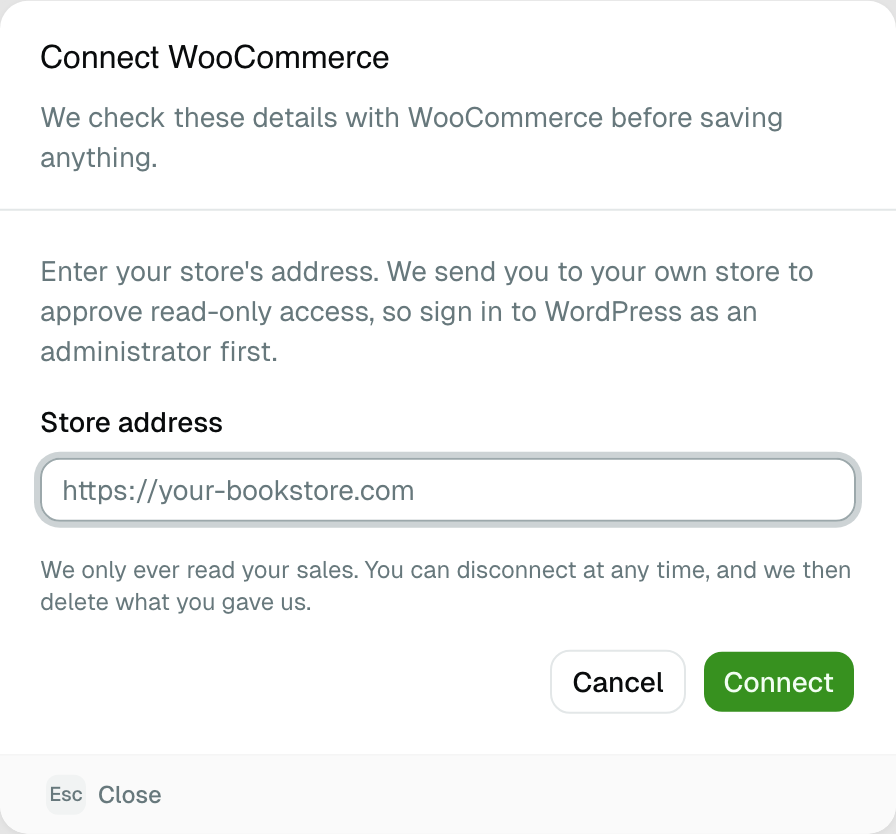
Cada producto que vendes se convierte en un título en Libros — los productos descargables y virtuales como ebooks, el resto como libros impresos. Cómo se cuentan las cifras:
- Los importes son lo que los compradores pagaron por tus productos, después de cupones, sin impuestos ni envío. No se descuentan las comisiones de procesamiento de pagos.
- Un reembolso se resta de la línea que reembolsa. Si reembolsas un libro de dos, una unidad y su precio se restan de ese libro. Un reembolso de un importe sin productos indicados se reparte entre los productos del pedido.
- Solo cuentan los pedidos pagados. Los pedidos pendientes, en espera (una transferencia aún no recibida), cancelados y fallidos quedan fuera, y un pedido que mueves a la papelera sale de tus cifras en la siguiente sincronización.
- Las ventas de tarjetas regalo nunca cuentan. Una tarjeta regalo cuenta cuando un comprador la gasta.
Las ventas se fechan el día en que se hizo el pedido (UTC) y no están vinculadas a ningún país. Tu tienda necesita los enlaces permanentes «bonitos» de WordPress activados.
Shopify
Shopify se lee a través de una pequeña app que creas para tu propia tienda, una sola vez:
- En el Dev Dashboard de Shopify, crea una app.
- Dale a su versión los accesos read_orders y read_products, publícala y después instala la app en tu tienda.
- En la configuración de la app, copia el Client ID y el Client secret.
Haz clic en Conectar, introduce la dirección de tu tienda — la que termina en .myshopify.com, aunque tu tienda use su propio dominio — y pega los dos valores. Comprobamos con Shopify que la app puede leer tus pedidos y tus productos antes de guardar nada, y después importamos tu historial de pedidos.
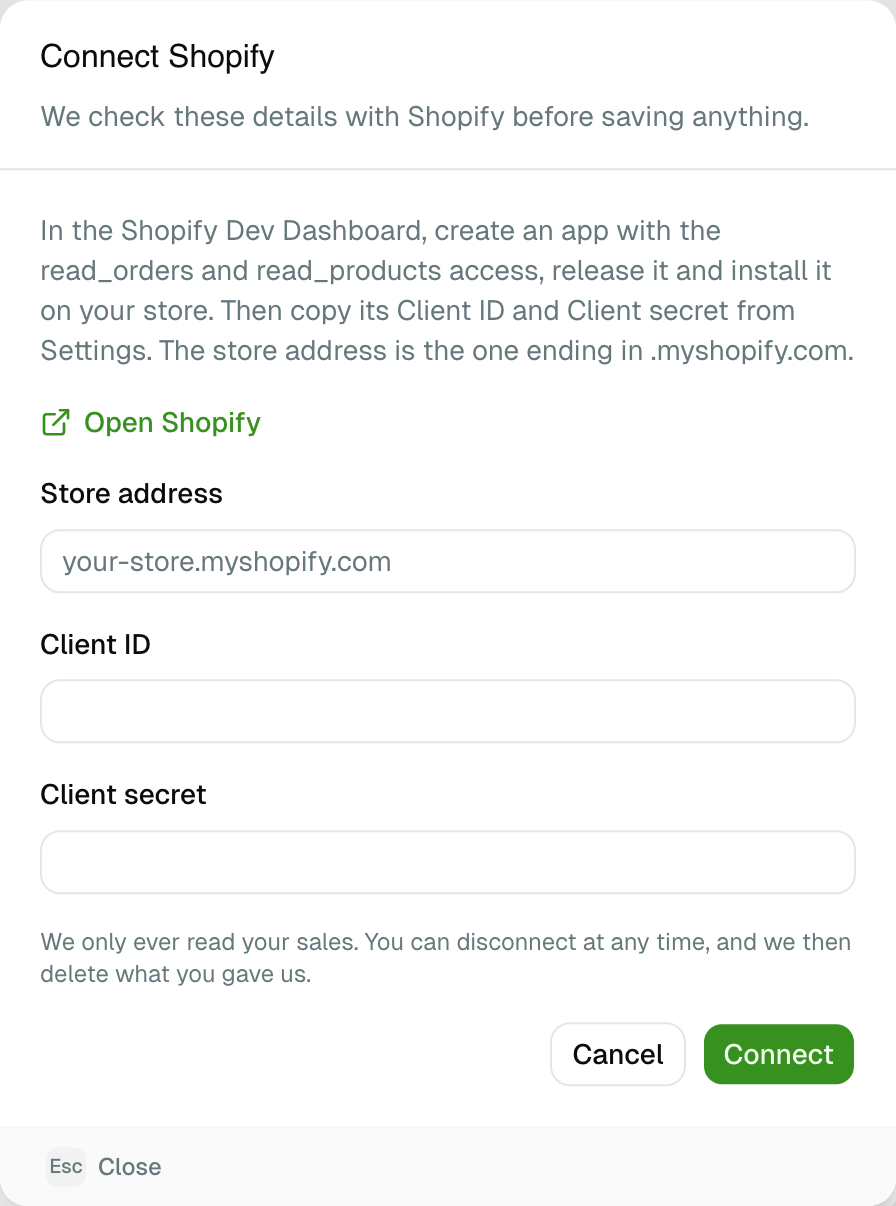
Shopify solo muestra a una app los pedidos de los últimos 60 días, salvo que tenga también el acceso read_all_orders, que Shopify concede bajo petición. Sin él, la página de Shopify en la app te lo indica; en cuanto se concede, tus ventas más antiguas se importan automáticamente.
Cada producto que vendes se convierte en un título en Libros — los productos que se envían como libros impresos, el resto como ebooks. Así se cuentan las cifras:
- Los importes son lo que los compradores pagaron por tus productos, después de todos los descuentos, sin impuestos ni envío — también cuando tus precios incluyen el IVA. No se descuentan las comisiones de procesamiento de pagos.
- Un reembolso retira lo que reembolsa. Si reembolsas uno de dos libros, se retiran una unidad y su precio de ese libro. Un reembolso introducido como un importe, sin elegir producto, se retira de los productos del pedido según su parte.
- Solo cuentan los pedidos pagados. Los pedidos pendientes (un pago manual aún no recibido), cancelados, de prueba y reembolsados por completo quedan fuera.
- Un ebook y un libro de bolsillo son dos libros, aunque los vendas como dos variantes de un mismo producto.
- Las ventas de tarjetas regalo nunca cuentan. Una tarjeta regalo cuenta cuando un comprador la gasta.
Las ventas se fechan el día en que Shopify procesó el pedido (UTC), en la moneda de tu tienda, y no se vinculan a ningún país.
Apple Books
En iTunes Connect, abre la página de informes en Sales and Trends, genera un token de acceso de Reporter y pégalo en la ventana que se abre al hacer clic en Conectar. Preguntamos a Apple si el token abre tu cuenta de editorial antes de guardar nada y después importamos todo el año de informes diarios que Apple conserva.
Dos cosas sobre ese token, ambas reglas de Apple: caduca a los 180 días y solo hay uno por cuenta de Apple — generar otro en cualquier sitio mata el nuestro al instante. La tarjeta te avisa antes de que caduque y muestra Reconectar en cuanto Apple lo rechaza.
Cada libro que Apple vende se convierte en un título en Libros, con el formato que Apple informa (ebook o audiolibro). Así se cuentan las cifras:
- Los importes son la estimación de Apple de lo que vas a recibir — lo dice su propia guía —, por libro y por país, después de la comisión de Apple. Los impuestos y las retenciones no están en estas líneas, y el informe financiero mensual definitivo de Apple todavía no se lee.
- Las descargas gratuitas nunca son ventas. Aparecen en tus unidades gratuitas, nunca en tus regalías.
- Una corrección se descuenta el día en que Apple la publica. Apple puede rectificar un día después; cada pasada relee los últimos días justo por eso.
- Un día sin ventas es un día, no una sincronización fallida.
Las ventas se fechan el día del informe de Apple (UTC) y llevan el país de la compra, así que aparecen en el mapa y en Marketplaces. Apple conserva 365 días de informes diarios: nada más antiguo se puede importar.
Sincronizar
Sincronizar pide una actualización inmediata en vez de esperar a la automática. Dos cosas conviene saber:
- Amazon Ads acepta una sincronización manual por hora. A partir de ahí, el botón te dice cuándo se aceptará la siguiente, en lugar de fingir.
- Una sincronización no es instantánea. Amazon prepara el informe a su ritmo, así que una actualización suele tardar unos minutos en llegar. No hay nada que pulsar mientras esperas.
Rara vez la necesitarás: todo se actualiza solo, como se explica en Sincronización y frescura de los datos.
Gestionar una plataforma conectada
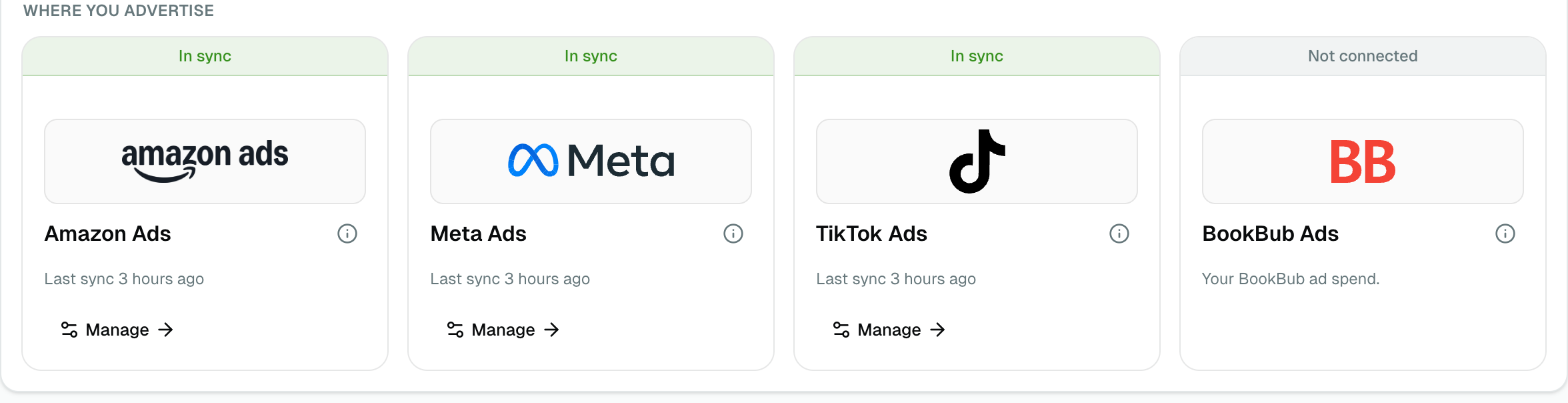
Toda plataforma que puedes conectar hoy tiene su propia página en la app — haz clic en su tarjeta para abrirla. Ahí puedes:
- Desconectar — deja de leer y elimina la sesión o la clave que guardábamos, pero conserva tus cifras. Útil si cambias de ordenador o de cuenta de Amazon.
- Borrar tus datos — desconecta y elimina todo lo que esa plataforma aportó, de forma permanente. Úsalo si conectaste la cuenta equivocada.
Plataformas que puedes conectar por adelantado
Diecisiete plataformas más ya se pueden conectar, antes incluso de que las leamos. Todavía no entra nada en tus cifras — la tarjeta muestra Conectada ✓ — sincronización próximamente — pero el día que una plataforma empiece a leerse, la importación arranca sin que tengas que hacer nada más. Mientras tanto puedes desconectarla cuando quieras.
Lo que hace Conectar depende de la plataforma:
| Plataformas | Qué pasa cuando pulsas Conectar |
|---|---|
| Barnes & Noble Press, ACX, PublishDrive, IngramSpark, Ingram Lightning Source, Voices, Google Play Books, StreetLib, Tolino Media, Authors Republic, Bookmundo, Spotify for Authors, BookBub Ads, Launch Reads, BookReverb | Se abre una ventana de inicio de sesión mediante la extensión del navegador. Guardamos una sesión de solo lectura, igual que con KDP y Kobo |
| BookFunnel | Una ventana te pide la clave de API que creas en la configuración de esa plataforma y te indica dónde encontrarla — la misma ventana que para ThriveCart. Comprobamos la clave con la plataforma antes de guardarla. No hace falta la extensión |
| Amazon Attribution | Nada que escribir: usa tu conexión de Amazon Ads, así que conéctala primero. Tus resultados aparecen luego en Amazon Attribution |
Tres límites que conviene conocer antes de probar:
- La API de BookFunnel solo existe en los planes Bestseller y Publisher, y el soporte de BookFunnel tiene que activarla en tu cuenta.
- Amazon Attribution no se ofrece en Amazon Australia ni Japón. Si todas tus cuentas de Amazon Ads están allí, la tarjeta te lo dice.
- Square muestra Próximamente hasta que se abra su conexión. A partir de entonces, sus ventas se leen directamente desde nuestros servidores cada 4 horas, y un reembolso se descuenta el día en que se hace.
Una plataforma — Smashwords — sigue marcada como Próximamente: de verdad todavía no se puede conectar, y no hay nada que pulsar.