
Connecter un assistant IA
Pose tes questions sur tes royalties, tes dépenses pub et ton bénéfice net à claude.ai, ChatGPT, Claude Code, Cursor, VS Code ou Claude Desktop. Le serveur MCP de TrueRoyalties se connecte avec une autorisation ou avec ta clé d'API, et lit les mêmes chiffres que l'API.
Le serveur MCP de TrueRoyalties permet à un assistant IA de lire tes chiffres et de répondre à tes questions en langage courant : « Combien j'ai gagné net le mois dernier ? », « Quel livre me coûte le plus en pub ? ». MCP (Model Context Protocol) est le standard qu'utilisent ces assistants pour se brancher sur des outils extérieurs.
Il est en lecture seule : l'assistant voit exactement ce que voit l'API TrueRoyalties, et ne peut rien modifier. claude.ai et ChatGPT se connectent avec une autorisation. Les outils de développement utilisent une clé d'API.
L'adresse du serveur, pour tous les assistants : https://author.trueroyalties.com/api/mcp
claude.ai et ChatGPT
- Dans claude.ai, ouvre Customize → Connectors → Add custom connector. Dans ChatGPT, active le mode développeur, puis ajoute un connecteur.
- Colle
https://author.trueroyalties.com/api/mcpet clique sur Connect. - Connecte-toi à TrueRoyalties si on te le demande, vérifie quelle application demande l'accès, puis clique sur Autoriser.
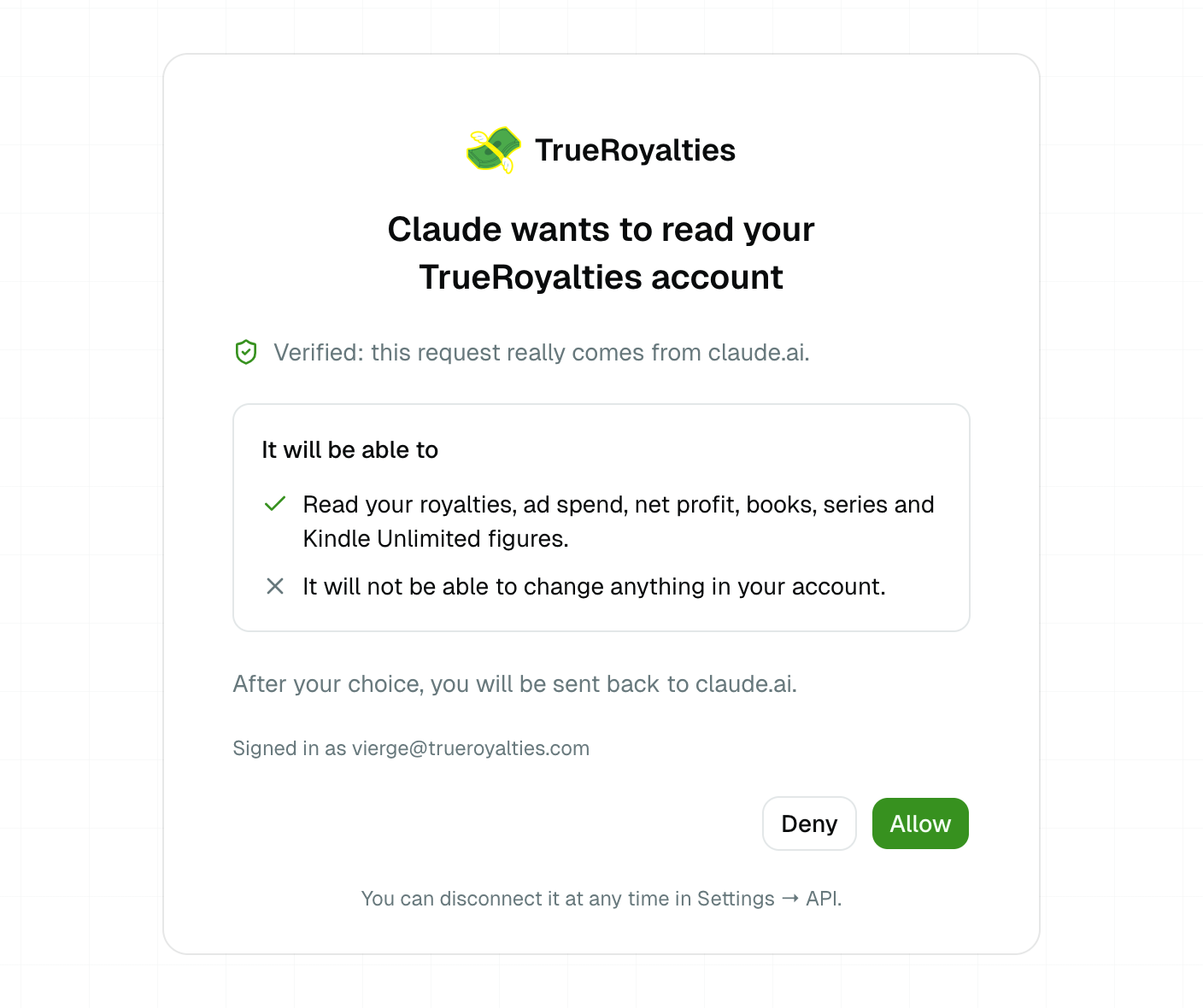
De retour dans l'assistant, pose ta question. Selon l'application, il faut parfois activer le connecteur pour une conversation.
- Aucune clé à copier. L'assistant reçoit son propre accès, qui ne peut que lire.
- Déconnecte-le à tout moment dans Réglages → API → Applications connectées. Il cesse immédiatement de lire tes chiffres.
- ChatGPT ne propose les connecteurs personnalisés qu'en mode développeur, sur ses offres payantes. Un compte Claude gratuit peut ajouter un connecteur personnalisé.
Outils de développement
Claude Code, Cursor et VS Code utilisent une clé d'API :
| Une clé d'API | Réglages → API → Créer une clé. Donne-lui le nom de l'assistant, par exemple « Claude Code ». |
| L'adresse du serveur | https://author.trueroyalties.com/api/mcp |
La clé lit tout ton compte. Quand l'outil le permet, garde-la hors des fichiers partagés, et révoque-la dans Réglages → API le jour où tu arrêtes d'utiliser l'assistant.
Claude Code
Lance ceci dans un terminal, en remplaçant YOUR_API_KEY par ta clé :
claude mcp add --transport http trueroyalties https://author.trueroyalties.com/api/mcp \
--header "Authorization: Bearer YOUR_API_KEY"- Vérifie avec
claude mcp list, ou/mcpdans Claude Code. - Le serveur est ajouté au projet en cours. Ajoute
--scope userpour l'utiliser dans tous tes projets. - Pour le retirer :
claude mcp remove trueroyalties.
Cursor
Ajoute le serveur dans ~/.cursor/mcp.json (tous tes projets) ou dans
.cursor/mcp.json (un seul projet) :
{
  "mcpServers": {
    "trueroyalties": {
      "url": "https://author.trueroyalties.com/api/mcp",
      "headers": {
        "Authorization": "Bearer ${env:TRUEROYALTIES_API_KEY}"
      }
    }
  }
}
Cursor lit la clé dans la variable d'environnement TRUEROYALTIES_API_KEY : le
fichier ne la contient jamais. Définis cette variable dans ton terminal avant
d'ouvrir Cursor.
VS Code
Ouvre MCP: Open User Configuration depuis la palette de commandes (tous tes
projets), ou crée .vscode/mcp.json dans un projet, et ajoute :
{
  "inputs": [
    {
      "type": "promptString",
      "id": "trueroyalties-api-key",
      "description": "TrueRoyalties API key",
      "password": true
    }
  ],
  "servers": {
    "trueroyalties": {
      "type": "http",
      "url": "https://author.trueroyalties.com/api/mcp",
      "headers": {
        "Authorization": "Bearer ${input:trueroyalties-api-key}"
      }
    }
  }
}
VS Code te demande la clé au premier démarrage du serveur et la garde pour toi : le fichier ne la contient jamais.
Claude Desktop
Claude Desktop utilise les mêmes connecteurs que claude.ai. Ajoute le connecteur comme décrit dans claude.ai et ChatGPT, depuis claude.ai ou depuis les réglages de connecteurs de Claude Desktop, puis connecte-toi et clique sur Autoriser.
Ce que tu peux demander
L'assistant choisit le bon outil pour ta question. Chaque outil lit une partie de l'API.
| Outil | Lit | Exemple de question |
|---|---|---|
get_account | Ton compte : devise, abonnement, plateformes connectées | « Mes plateformes sont-elles à jour ? » |
list_books | Ton catalogue | « Quels livres ai-je ? » |
list_series | Tes séries et leurs livres | « Quelles sont mes séries ? » |
get_summary | Les totaux d'une période | « Combien j'ai gagné net le mois dernier ? » |
get_timeline | Les mêmes chiffres dans le temps | « Comment évolue mon bénéfice depuis janvier ? » |
get_books_report | Une ligne par livre | « Quel livre me coûte le plus en pub ? » |
get_marketplaces_report | Une ligne par marketplace | « Où est-ce que je vends le mieux ? » |
get_kenp | Les pages Kindle Unlimited lues | « Combien de pages KU lues ce mois-ci, et combien grâce à la pub ? » |
get_free_units | Les téléchargements gratuits | « Combien de téléchargements gratuits pendant ma promo ? » |
get_series_read_through | La lecture d'une série | « Combien de lecteurs du tome 1 vont jusqu'au tome 3 ? » |
Bon à savoir
- Les mêmes chiffres que l'app et l'API. Chaque réponse indique la période et la devise utilisées, et le dit quand un chiffre est incomplet.
- Les mêmes limites que l'API, partagées avec elle : 60 requêtes par minute et 10 000 par jour pour ton compte. Un assistant peut faire plusieurs appels pour une seule question. Voir Limites et erreurs.
- Essaie sans compte dans un outil de développement. La clé de démo publique affichée sur la référence de l'API marche ici aussi. Elle lit les chiffres fictifs du compte démo, pas les tiens.