
Construis ton tableau de bord
Épingle n'importe quel graphique de Comparaison — la carte du monde comprise — ou le tableau Marketplaces en bas de ton tableau de bord, et organise-les comme tu travailles.
Le haut de ton tableau de bord est fixe exprès : il répond à « est-ce que je gagne de l'argent ». En dessous, c'est toi qui décides quoi voir tous les jours.
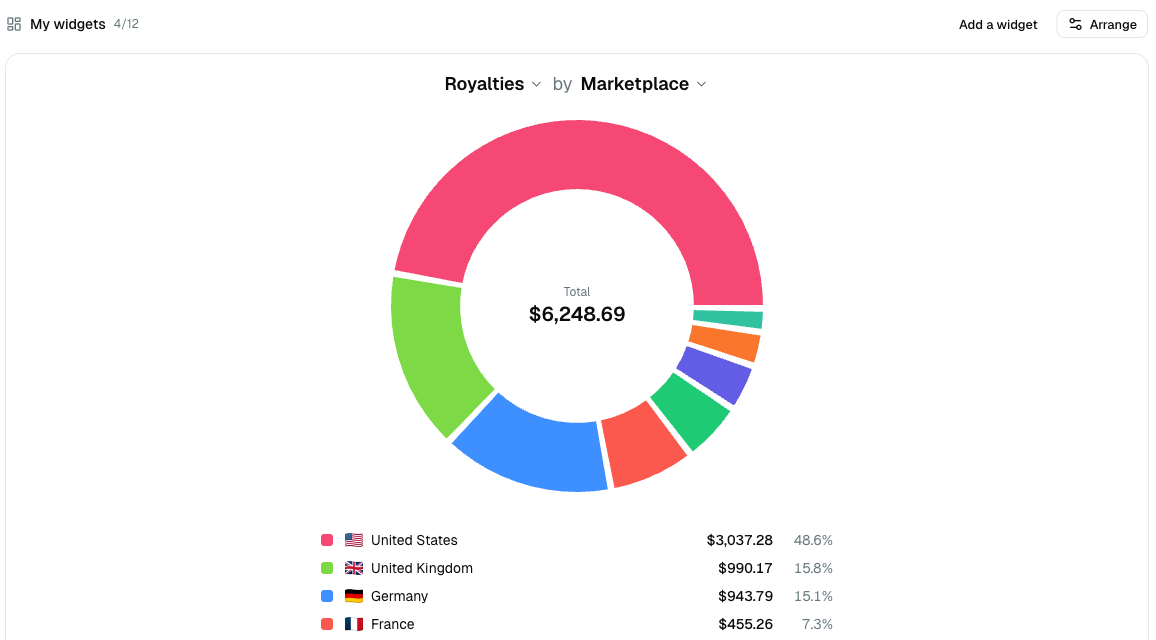
Épingler une vue
Va dans Comparaison ou Marketplaces, règle la vue exactement comme tu la veux, puis clique sur Ajouter au tableau de bord.

Ce qui est enregistré, c'est la vue elle-même — la métrique, la répartition, les options, et la colonne selon laquelle un tableau est trié. Règle une frise sur Tout l'historique et Cumulé avant de l'épingler, et c'est ainsi qu'elle revient.
Une fois une vue épinglée, le même bouton affiche Retirer du tableau de bord. Un clic la désépingle. Il n'y a pas de confirmation, puisque le même bouton la remet aussitôt.
Tu peux épingler jusqu'à 12 widgets.
Tes widgets suivent les filtres du tableau de bord
Un widget fait partie de la page, ce n'est pas une photo du jour où tu l'as créé. Change la période, la devise, la marketplace ou le canal de distribution en haut du tableau de bord, et chaque widget suit — un widget ne peut donc jamais contredire les cartes au-dessus de lui.
Deux choses à savoir :
- Certaines vues sont sur tout l'historique par nature — une frise d'une année sur l'autre, la courbe de levier, ou une répartition par année de publication. Celles-là portent un badge Tout l'historique, pour que tu saches que la période n'est pas ignorée par accident.
- Les filtres livre et format sont enregistrés avec le widget, parce que le tableau de bord n'a pas ces filtres. C'est ce qui te permet d'épingler « Royalties par marketplace, pour ce livre précis ».
- Un widget qui ne peut pas répondre sous ton filtre actuel le dit au lieu d'afficher des zéros. Bénéfice net, Dépenses pub et True ACOS ont tous besoin des dépenses pub Amazon, et une distribution réglée sur Kindle Unlimited ou Distribution étendue seule n'en a aucune — inclus la vente pour les faire revenir.
Organiser, renommer, retirer
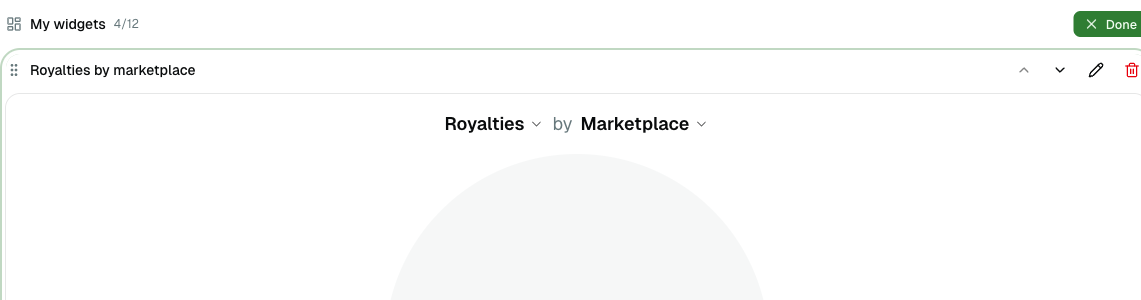
Clique sur Organiser et chaque widget reçoit une barre d'en-tête. Attrape-la n'importe où — la poignée n'est qu'un indice, pas le seul point — et fais glisser le widget où tu veux. Il suit ton curseur dans les deux directions pendant que tu le déplaces, et tombe dans l'emplacement le plus proche quand tu lâches.
Les boutons de cette barre gardent chacun leur rôle :
| Contrôle | Ce qu'il fait |
|---|---|
| ↑ ↓ | Le déplacer d'un cran, sans glisser |
| Renommer | Lui donner ton propre nom |
| Retirer | Le retirer du tableau de bord |
Clique sur Terminé quand tu as fini. Tes données ne sont jamais touchées — retirer un widget ne retire que la carte.
Les changements sont enregistrés au fil de l'eau
Changer la métrique d'un widget, sa répartition, ses options ou la colonne de tri d'un tableau est enregistré immédiatement. Quand tu reviens, tu retrouves ton tableau de bord tel que tu l'as laissé.
La seule exception, ce sont les cases à cocher des années sous un graphique d'une année sur l'autre : elles masquent une courbe le temps de la lecture, et ne sont pas mémorisées.