
Synchroniser tes plateformes
La page Plateformes — toutes tes plateformes dans une grille, ce que veut dire chaque état, et comment en connecter une par avance, avant même qu'on la lise.
Une page pour toutes tes plateformes
Plateformes, dans la barre latérale, est l'endroit où tu connectes tout ce sur quoi tu vends et fais de la publicité. Une carte par plateforme : son logo, si elle fonctionne, et le seul bouton qui compte à cet instant.
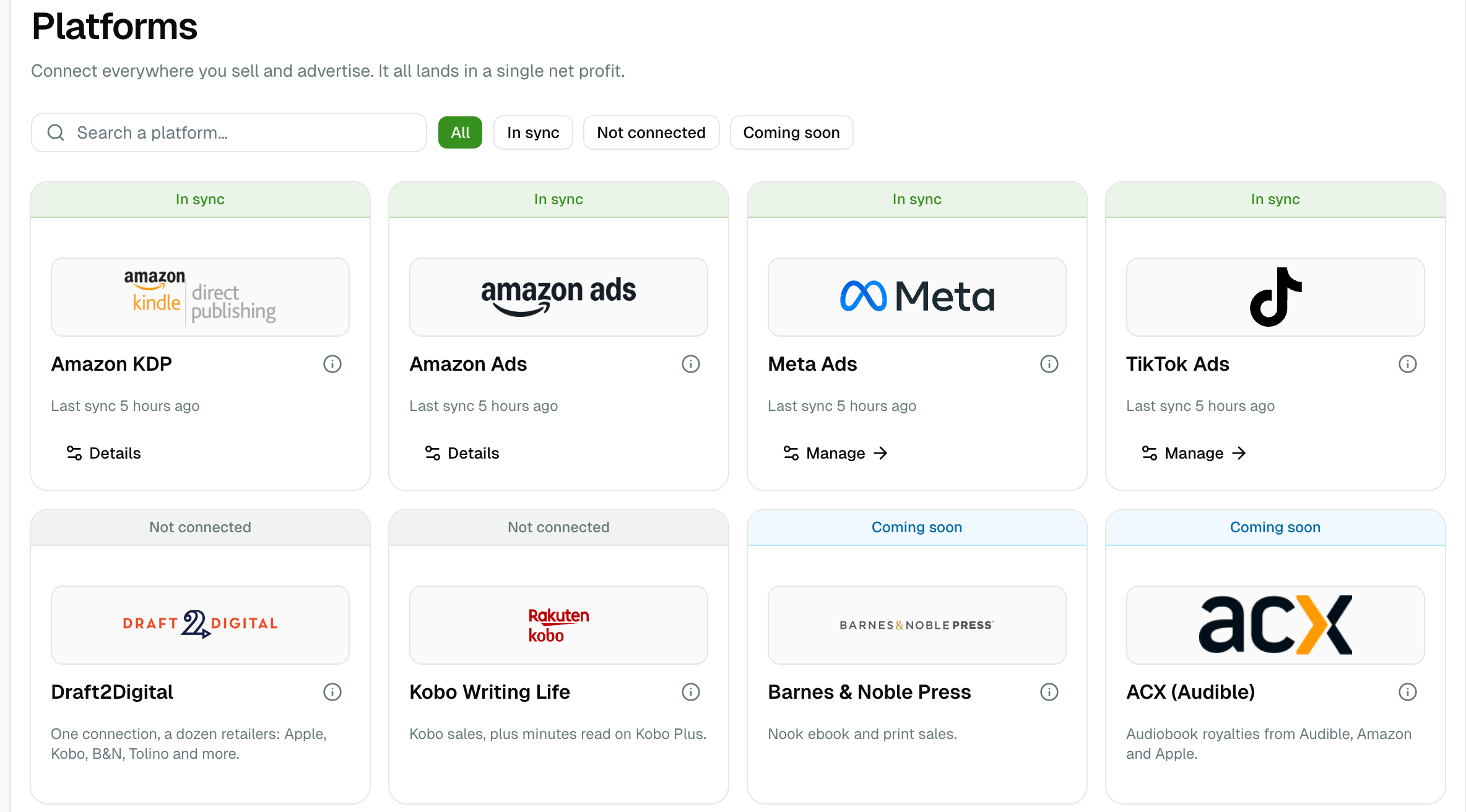
Cherche par nom, ou filtre par état. Seuls les filtres qui afficheraient vraiment quelque chose sont proposés : un filtre vide ne te fera jamais perdre un clic.
Ce que veut dire chaque état
Le bandeau en haut de la carte est toute la réponse.
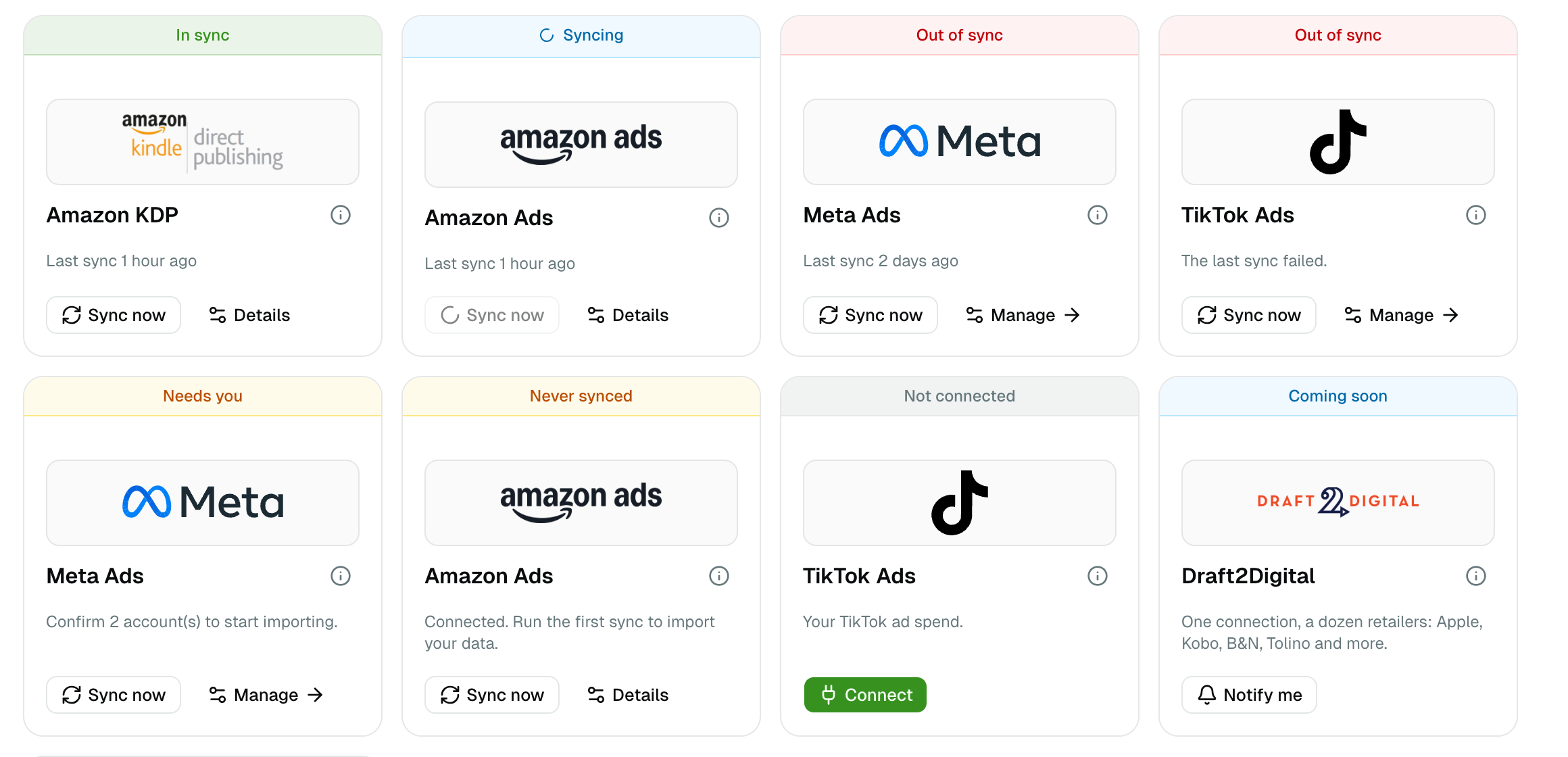
| État | Ce que ça veut dire | Quoi faire |
|---|---|---|
| À jour | Connectée, et la dernière synchronisation a fonctionné | Rien |
| Synchronisation | Une synchronisation est en cours | Attendre — elle se termine seule |
| Jamais synchronisée | Connectée, mais aucune synchronisation n'a encore abouti | Clique sur Synchroniser |
| Action requise | Connectée, mais des comptes publicitaires attendent d'être confirmés. Rien ne s'importe avant | Ouvre Gérer et coche les comptes qui sont les tiens |
| Désynchronisée | La dernière synchronisation a échoué, ou rien n'arrive depuis plus d'un jour | Clique sur Synchroniser ; si ça échoue encore, reconnecte |
| Reconnexion nécessaire | La session capturée a expiré, ou la plateforme a refusé la clé API qu'on détenait | Clique sur Reconnecter pour capturer une nouvelle session ou coller une nouvelle clé |
| Connectée ✓ — synchro bientôt | Ta session est conservée, prête pour le jour où la lecture de cette plateforme sera activée | Rien — tu verras des chiffres le jour où elle sera activée |
| Non connectée | On gère cette plateforme, tu ne l'as pas connectée | Clique sur Connecter |
| Bientôt | On ne lit pas encore cette plateforme, et elle ne se connecte pas non plus | Rien pour l'instant |
Désynchronisée n'est pas toujours une panne. Draft2Digital ne se rafraîchit que quand un navigateur est ouvert. Tes régies publicitaires se rafraîchissent quand tu ouvres TrueRoyalties et, au plus tard, une fois par jour toutes seules. KDP, Kobo, ThriveCart, Fourthwall, Squarespace, WooCommerce, Shopify et Apple Books se rafraîchissent selon leur propre rythme serveur, quoi qu'il arrive. Revenir après une journée d'absence et voir de l'orange veut généralement dire exactement ça : tes chiffres ont un jour, et la prochaine synchronisation règle le problème.
Ce que tu peux connecter aujourd'hui
| Plateforme | Ce qu'elle apporte | Comment |
|---|---|---|
| Amazon KDP | Tes royalties, livre par livre et boutique par boutique | Une connexion unique via l'extension navigateur — puis lue directement depuis nos serveurs, sans navigateur |
| Kobo Writing Life | Les ventes Kobo, la lecture Kobo Plus et les téléchargements gratuits qu'aucun relevé n'affiche | La même connexion unique, puis lue directement depuis nos serveurs, sans navigateur |
| Draft2Digital | Les royalties de toutes les boutiques où il distribue — Apple Books, Kobo, Everand et les autres | L'extension navigateur, puis Connecter — continue de lire une fois par jour tant que Chrome tourne |
| ThriveCart | Les ventes de tes propres pages de paiement : chaque paiement, échéance et remboursement, produit par produit | Colle une clé API tirée des réglages de ThriveCart — puis lue directement depuis nos serveurs toutes les 4 heures, sans navigateur |
| Fourthwall | Les ventes de ta boutique Fourthwall — livres, produits dérivés et produits numériques — et les dons | Colle le nom d'utilisateur et le mot de passe API tirés des réglages de Fourthwall — puis lue directement depuis nos serveurs toutes les 4 heures, sans navigateur |
| Squarespace | Les ventes de ta boutique Squarespace, produit par produit, et les dons | Colle une clé API tirée des réglages de Squarespace — puis lue directement depuis nos serveurs toutes les 4 heures, sans navigateur |
| WooCommerce | Les ventes de ta propre boutique WooCommerce, produit par produit | Saisis l'adresse de ta boutique et autorise un accès en lecture seule sur ta boutique — puis lue directement depuis nos serveurs toutes les 4 heures, sans navigateur |
| Shopify | Les ventes de ta boutique Shopify, produit par produit | Crée une application pour ta boutique dans le Dev Dashboard de Shopify et colle son Client ID et son secret — puis lue directement depuis nos serveurs toutes les 4 heures, sans navigateur |
| Apple Books | Tes ventes Apple Books, livre par livre et pays par pays, et les exemplaires que tu as offerts | Colle le jeton d'accès Reporter que tu génères dans iTunes Connect — puis lu directement depuis nos serveurs une fois par jour, sans navigateur |
| Amazon Ads | Dépenses Sponsored Products, Brands et Display | Autorise une fois avec ton compte Amazon |
| Meta Ads | Dépenses publicitaires Facebook et Instagram | Connecte-toi à Meta, puis confirme tes comptes publicitaires |
| TikTok Ads | Dépenses publicitaires TikTok | Connecte-toi à TikTok, puis confirme tes annonceurs |
Meta et TikTok ont leur propre page dans l'app, où tu décides quels comptes publicitaires comptent et à quel livre chaque publicité appartient. La carte t'y envoie plutôt que de répéter ces réglages.
ThriveCart
Dans ThriveCart, ouvre Settings, puis API & webhooks, puis API tokens, et crée un jeton. Colle-le dans la fenêtre qui s'ouvre quand tu cliques sur Connecter. On le vérifie auprès de ThriveCart avant de l'enregistrer, puis on importe tout ton historique de ventes — quelques minutes sur un gros compte.
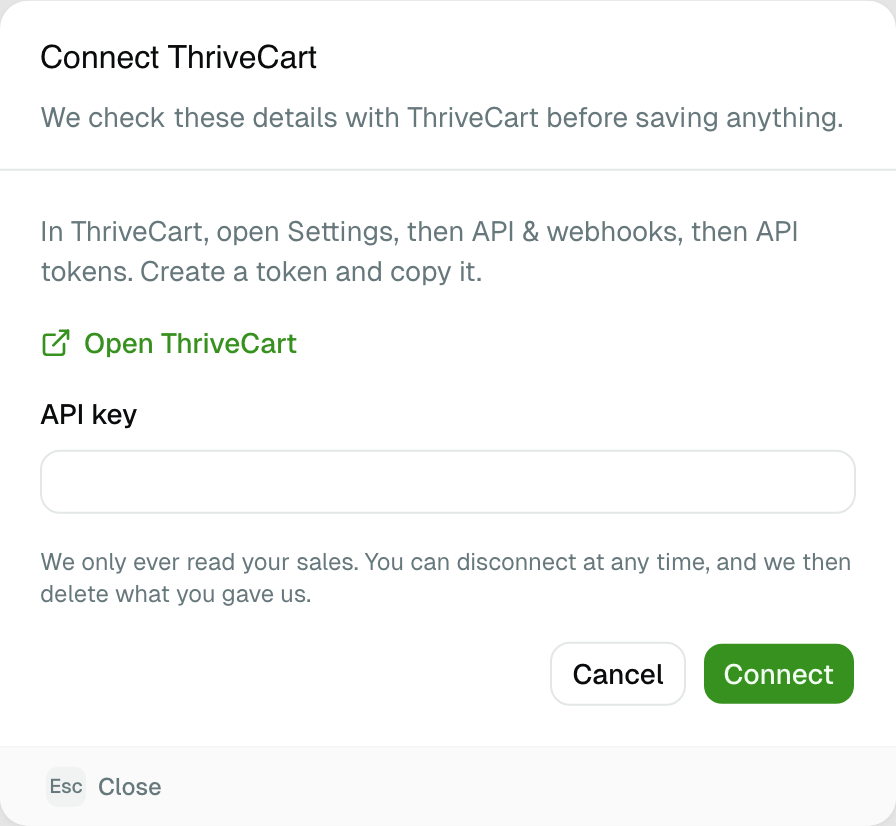
Chaque produit, bump, upsell et downsell que tu vends devient un titre dans Livres. Comment les chiffres sont comptés :
- Les montants sont ceux qu'enregistre ThriveCart, avant les frais de ton prestataire de paiement et les éventuelles commissions d'affiliation. Ils seront plus élevés que ce qui arrive sur ton compte bancaire.
- Un paiement en plusieurs fois ou un abonnement compte une seule vente. Chaque échéance suivante ajoute de l'argent, pas un exemplaire de plus.
- Un remboursement est déduit le jour où il a lieu. Un remboursement complet retire aussi la vente.
- Les achats de test ne sont jamais importés.
ThriveCart ne dit pas où vit l'acheteur, donc ces ventes ne sont rattachées à aucun pays.
Fourthwall
Dans Fourthwall, ouvre Settings, puis For developers, puis Open API, et clique sur Create API user. Copie le nom d'utilisateur et le mot de passe affichés — seul un super administrateur de la boutique peut les créer — et colle-les dans la fenêtre qui s'ouvre quand tu cliques sur Connecter. On les vérifie auprès de Fourthwall avant de les enregistrer, puis on importe tout ton historique de commandes.
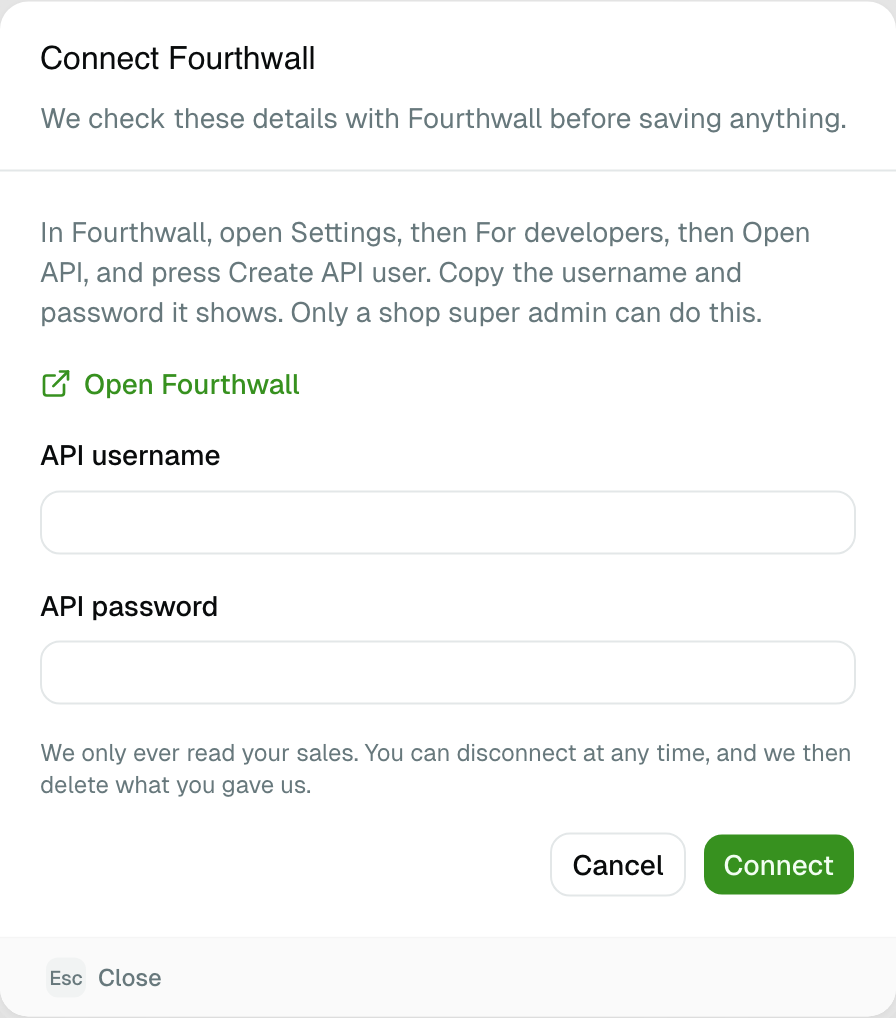
Chaque produit que tu vends devient un titre dans Livres — les produits numériques comme ebooks, les autres comme livres imprimés. Comment les chiffres sont comptés :
- Les montants sont ton bénéfice sur chaque produit : ce que l'acheteur a payé, moins l'éventuelle réduction et le coût de production que Fourthwall te facture. La livraison et les taxes sont exclues.
- Un produit que Fourthwall envoie sans coût de production est compté à son prix entier, et la page Fourthwall de l'app le signale.
- Une commande annulée est retirée, et les dons finalisés sont ajoutés.
- Les frais de paiement, les remboursements partiels et les abonnements de membres ne sont pas inclus — l'API de Fourthwall ne les fournit pas.
- Les ventes de cartes cadeaux et tes propres commandes d'échantillons ne comptent jamais. Une carte cadeau compte quand un acheteur la dépense.
Les ventes sont datées du jour de la commande (UTC) et ne sont rattachées à aucun pays.
Squarespace
Dans Squarespace, ouvre Paramètres, puis Outils de développement, puis Clés API développeur. Génère une clé avec Commandes et Transactions en lecture seule, copie-la tout de suite — elle ne s'affiche qu'une fois — et colle-la dans la fenêtre qui s'ouvre quand tu cliques sur Connecter. On vérifie auprès de Squarespace que la clé peut lire tes commandes avant de l'enregistrer, puis on importe tout ton historique de commandes. Squarespace réserve les clés API, selon sa documentation, aux sites en formule Commerce Avancée.
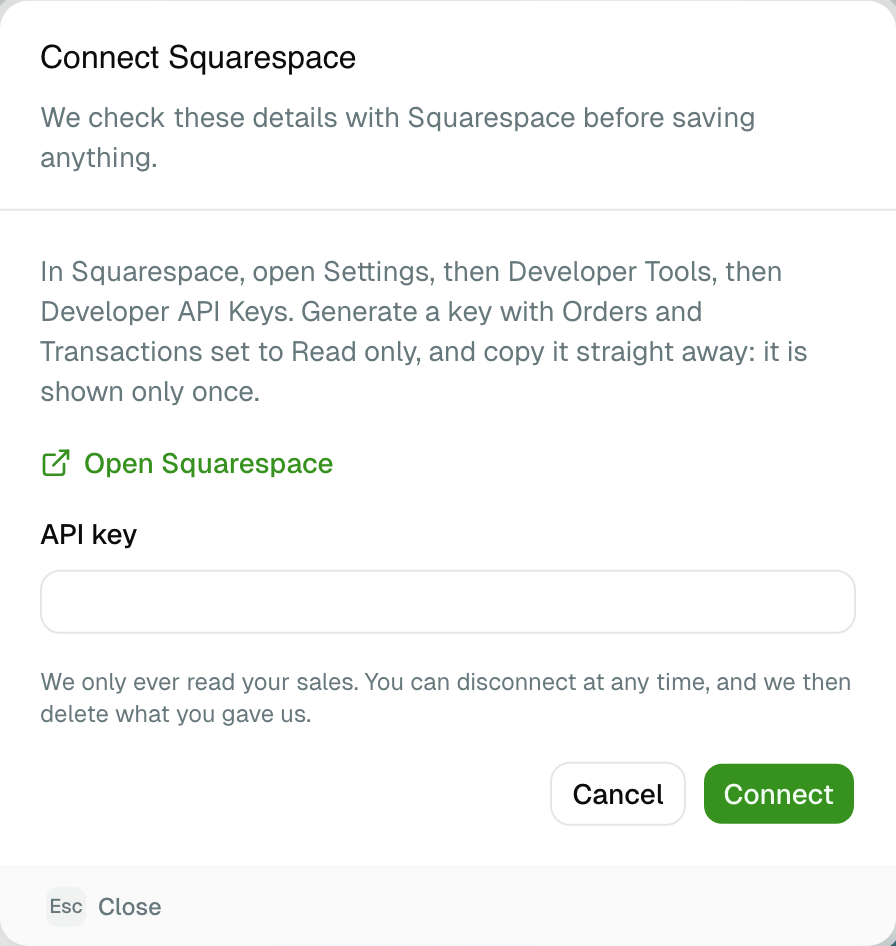
Chaque produit que tu vends devient un titre dans Livres — les produits physiques comme livres imprimés, les autres comme ebooks. Comment les chiffres sont comptés :
- Les montants sont ce que les acheteurs ont payé pour tes produits, après réductions, hors taxes et livraison. Les frais de traitement des paiements ne sont pas déduits.
- La TVA incluse dans un prix en est retirée, à partir de la taxe que Squarespace a enregistrée sur la commande.
- Un remboursement reprend sa part de la commande. Un remboursement complet retire la vente ; un remboursement partiel la garde.
- Seules les commandes payées comptent. Les commandes impayées, annulées et de test sont exclues, et un paiement échelonné compte une fois entièrement payé.
- Les dons sont inclus quand la clé peut lire les transactions ; sinon, la page Squarespace de l'app t'indique qu'ils manquent.
- Les ventes de cartes cadeaux et les commandes importées d'autres canaux de vente ne comptent jamais. Une carte cadeau compte quand un acheteur la dépense.
Les ventes sont datées du jour de la commande (UTC) et ne sont rattachées à aucun pays.
WooCommerce
Connecte-toi à WordPress en administrateur, puis clique sur Connecter et saisis l'adresse de ta boutique. On t'envoie sur ta propre boutique pour autoriser un accès en lecture seule — rien à créer à la main, aucune clé à copier. Dès que ta boutique confirme l'accès, on importe tout ton historique de commandes.
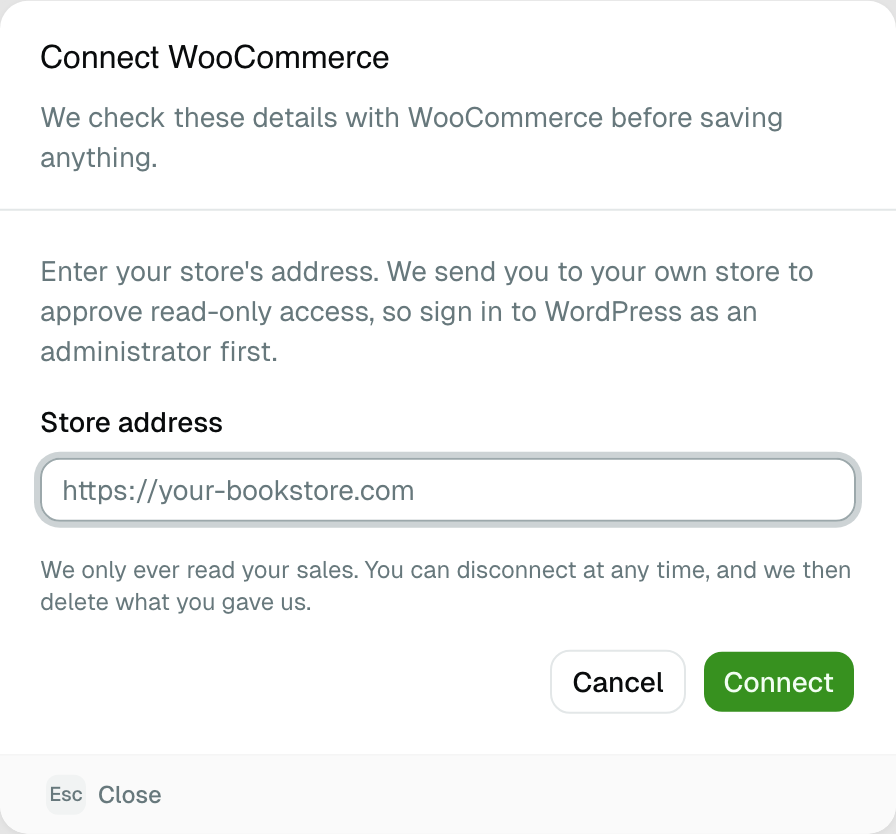
Chaque produit que tu vends devient un titre dans Livres — les produits téléchargeables et virtuels comme ebooks, les autres comme livres imprimés. Comment les chiffres sont comptés :
- Les montants sont ce que les acheteurs ont payé pour tes produits, après codes promo, hors taxes et livraison. Les frais de traitement des paiements ne sont pas déduits.
- Un remboursement est retiré de la ligne qu'il rembourse. Rembourse un livre sur deux, et une unité et son prix sont retirés de ce livre. Un remboursement d'un montant sans produit précisé est réparti entre les produits de la commande.
- Seules les commandes payées comptent. Les commandes en attente, en suspens (un virement pas encore reçu), annulées et échouées sont exclues, et une commande mise à la corbeille quitte tes chiffres à la synchronisation suivante.
- Les ventes de cartes cadeaux ne comptent jamais. Une carte cadeau compte quand un acheteur la dépense.
Les ventes sont datées du jour de la commande (UTC) et ne sont rattachées à aucun pays. Ta boutique doit avoir les permaliens « jolis » de WordPress activés.
Shopify
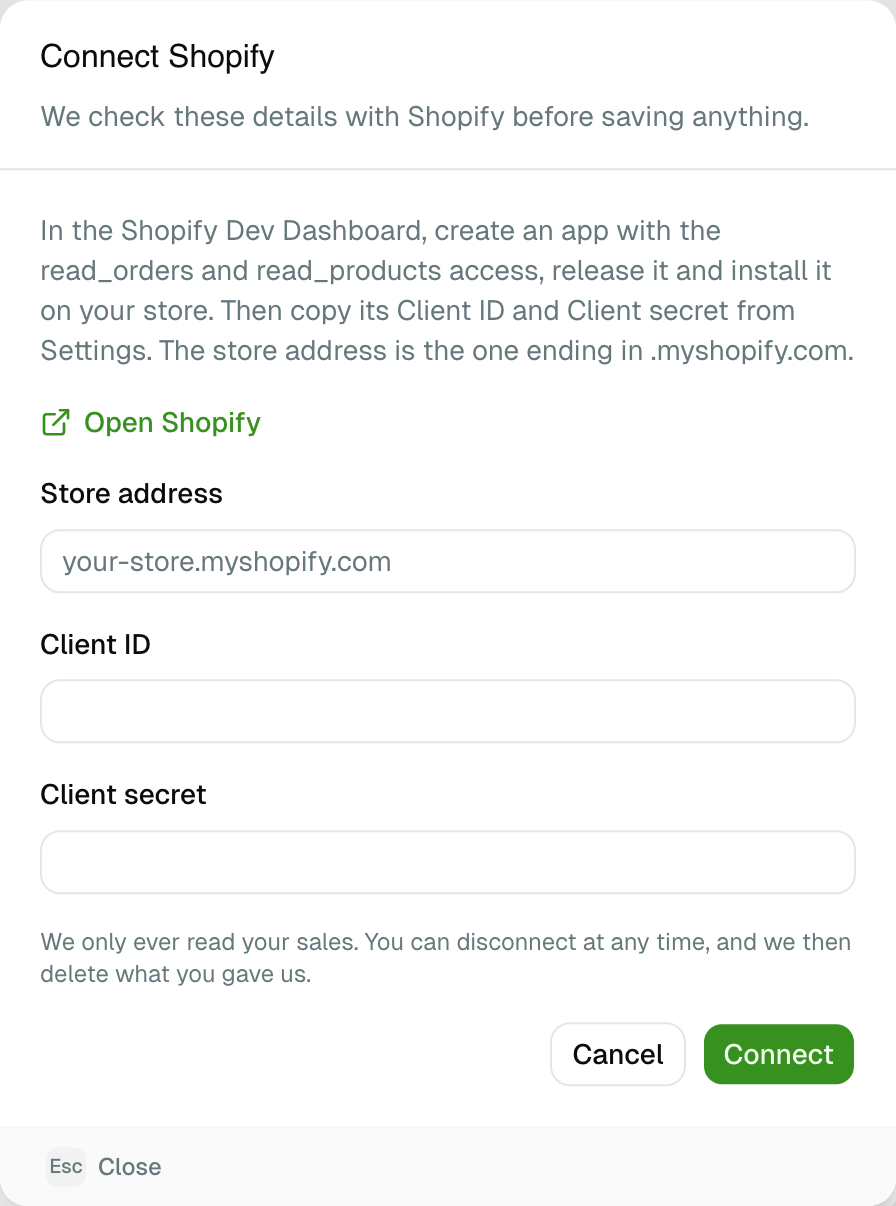
Shopify se lit à travers une petite application que tu crées pour ta propre boutique, une seule fois :
- Dans le Dev Dashboard de Shopify, crée une application.
- Donne à sa version les accès read_orders et read_products, publie-la, puis installe l'application sur ta boutique.
- Dans les paramètres de l'application, copie le Client ID et le Client secret.
Clique sur Connecter, saisis l'adresse de ta boutique — celle qui se termine par .myshopify.com, même si ta boutique utilise son propre domaine — et colle les deux valeurs. On vérifie auprès de Shopify que l'application peut lire tes commandes et tes produits avant d'enregistrer quoi que ce soit, puis on importe ton historique de commandes.
Shopify ne montre à une application que les 60 derniers jours de commandes, sauf si elle a aussi l'accès read_all_orders, que Shopify accorde sur demande. Sans lui, la page Shopify de l'app te le signale ; dès qu'il est accordé, tes ventes plus anciennes sont importées automatiquement.
Chaque produit que tu vends devient un titre dans Livres — les produits expédiés comme livres imprimés, les autres comme ebooks. Comment les chiffres sont comptés :
- Les montants sont ce que les acheteurs ont payé pour tes produits, après toutes les remises, hors taxes et livraison — y compris quand tes prix incluent la TVA. Les frais de traitement des paiements ne sont pas déduits.
- Un remboursement retire ce qu'il rembourse. Rembourse un livre sur deux, et une unité et son prix sont retirés de ce livre. Un remboursement saisi comme un montant, sans produit choisi, est retiré des produits de la commande selon leur part.
- Seules les commandes payées comptent. Les commandes en attente (un paiement manuel pas encore reçu), annulées, de test et remboursées en totalité sont exclues.
- Un ebook et un broché sont deux livres, même quand tu les vends comme deux variantes d'un même produit.
- Les ventes de cartes cadeaux ne comptent jamais. Une carte cadeau compte quand un acheteur la dépense.
Les ventes sont datées du jour où Shopify a traité la commande (UTC), dans la devise de ta boutique, et ne sont rattachées à aucun pays.
Apple Books
Dans iTunes Connect, ouvre la page des rapports sous Sales and Trends, génère un jeton d'accès Reporter et colle-le dans la fenêtre qui s'ouvre quand tu cliques sur Connecter. On demande à Apple si le jeton ouvre bien ton compte d'éditeur avant d'enregistrer quoi que ce soit, puis on importe toute l'année de rapports quotidiens qu'Apple conserve.
Deux choses à savoir sur ce jeton, ce sont les règles d'Apple : il expire au bout de 180 jours, et il n'en existe qu'un par identifiant Apple — en générer un ailleurs tue le nôtre sur le coup. La carte te prévient avant l'échéance, et affiche Reconnecter dès qu'Apple le refuse.
Chaque livre vendu par Apple devient un titre dans Livres, au format qu'Apple indique (ebook ou livre audio). Comment les chiffres sont comptés :
- Les montants sont l'estimation d'Apple de ce que tu vas recevoir — son guide le dit — par livre et par pays, après la commission d'Apple. Les taxes et retenues ne sont pas dans ces lignes, et le relevé mensuel définitif d'Apple n'est pas encore lu.
- Les téléchargements gratuits ne sont jamais des ventes. Ils apparaissent dans tes unités gratuites, jamais dans tes royalties.
- Une correction est retirée le jour où Apple la publie. Apple peut corriger un jour après coup ; chaque passage relit les derniers jours pour ça.
- Un jour sans vente est un jour, pas une synchronisation ratée.
Les ventes sont datées du jour du rapport d'Apple (UTC) et portent le pays de l'achat : elles apparaissent donc sur la carte et dans Marketplaces. Apple conserve 365 jours de rapports quotidiens : rien de plus ancien ne peut être importé.
Synchroniser
Synchroniser demande un rafraîchissement immédiat, sans attendre le rafraîchissement automatique. Deux choses à savoir :
- Amazon Ads accepte une synchronisation manuelle par heure. Au-delà, le bouton te dit quand la prochaine sera acceptée, plutôt que de faire semblant.
- Une synchronisation n'est pas instantanée. Amazon fabrique le rapport à son rythme, donc un rafraîchissement met généralement quelques minutes à arriver. Rien à cliquer en attendant.
Tu en as rarement besoin — tout se rafraîchit tout seul, comme décrit dans Synchronisation et fraîcheur des données.
Gérer une plateforme connectée
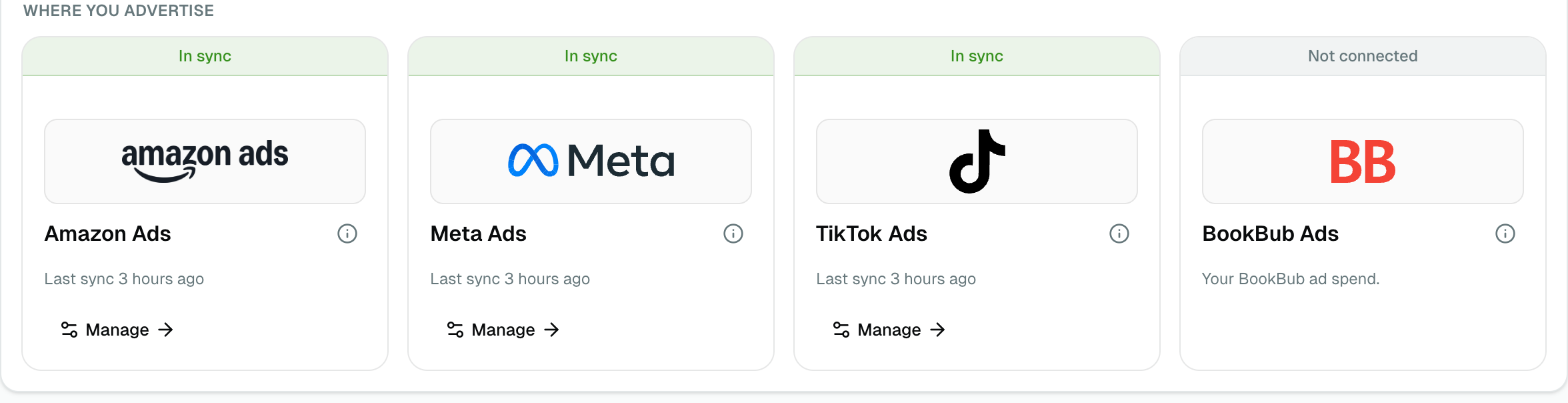
Chaque plateforme que tu peux connecter aujourd'hui a sa propre page dans l'app — clique sur sa carte pour l'ouvrir. Tu peux y :
- Déconnecter — arrête notre lecture et supprime la session ou la clé qu'on détenait, mais garde tes chiffres. Utile si tu changes d'ordinateur ou de compte Amazon.
- Effacer tes données — déconnecte et supprime tout ce que cette plateforme a jamais apporté, de façon permanente. À utiliser si tu as connecté le mauvais compte.
Les plateformes que tu peux connecter en avance
Dix-sept autres plateformes sont déjà connectables, avant même qu'on les lise. Rien n'entre encore dans tes chiffres — la carte affiche Connectée ✓ — synchro bientôt — mais le jour où la lecture d'une plateforme est activée, l'import démarre sans aucune action de ta part. Tu peux te déconnecter à tout moment entre-temps.
Ce que fait Connecter dépend de la plateforme :
| Plateformes | Ce qui se passe quand tu cliques sur Connecter |
|---|---|
| Barnes & Noble Press, ACX, PublishDrive, IngramSpark, Ingram Lightning Source, Voices, Google Play Books, StreetLib, Tolino Media, Authors Republic, Bookmundo, Spotify for Authors, BookBub Ads, Launch Reads, BookReverb | Une fenêtre de connexion s'ouvre grâce à l'extension du navigateur. On garde une session en lecture seule, comme pour KDP et Kobo |
| BookFunnel | Une fenêtre te demande la clé API que tu crées dans les réglages de cette plateforme, et t'indique où la trouver — la même fenêtre que pour ThriveCart. On vérifie la clé auprès de la plateforme avant de l'enregistrer. Pas besoin de l'extension |
| Amazon Attribution | Rien à saisir : elle utilise ta connexion Amazon Ads, connecte-la d'abord. Tes résultats apparaissent ensuite sur Amazon Attribution |
Trois limites à connaître avant d'essayer :
- L'API de BookFunnel n'existe que dans les formules Bestseller et Publisher, et le support de BookFunnel doit l'activer sur ton compte.
- Amazon Attribution n'est pas proposée sur Amazon Australie ni Japon. Si tous tes comptes Amazon Ads sont là-bas, la carte te le dit.
- Square affiche Bientôt tant que sa connexion n'est pas ouverte. Ensuite, ses ventes sont lues directement depuis nos serveurs toutes les 4 heures, et un remboursement est retiré le jour où il est fait.
Une plateforme — Smashwords — reste marquée Bientôt : vraiment pas encore connectable, sans rien à cliquer.