
Collega un assistente IA
Chiedi a claude.ai, ChatGPT, Claude Code, Cursor, VS Code o Claude Desktop delle tue royalty, della spesa pubblicitaria e del profitto netto. Il server MCP di TrueRoyalties si collega con un accesso o con la tua chiave API, e legge gli stessi numeri dell'API.
Il server MCP di TrueRoyalties permette a un assistente IA di leggere i tuoi numeri e rispondere a domande in linguaggio normale: «Quanto ho guadagnato netto il mese scorso?», «Quale libro mi costa di più in pubblicità?». MCP (Model Context Protocol) è lo standard che questi assistenti usano per collegarsi a strumenti esterni.
È in sola lettura: l'assistente vede esattamente quello che vede l'API di TrueRoyalties, e non può modificare nulla. claude.ai e ChatGPT si collegano con un accesso. Gli strumenti per sviluppatori usano una chiave API.
L'indirizzo del server, per tutti gli assistenti: https://author.trueroyalties.com/api/mcp
claude.ai e ChatGPT
- In claude.ai, apri Customize → Connectors → Add custom connector. In ChatGPT, attiva la modalità sviluppatore, poi aggiungi un connettore.
- Incolla
https://author.trueroyalties.com/api/mcpe fai clic su Connect. - Accedi a TrueRoyalties se richiesto, controlla quale app chiede l'accesso, poi fai clic su Consenti.
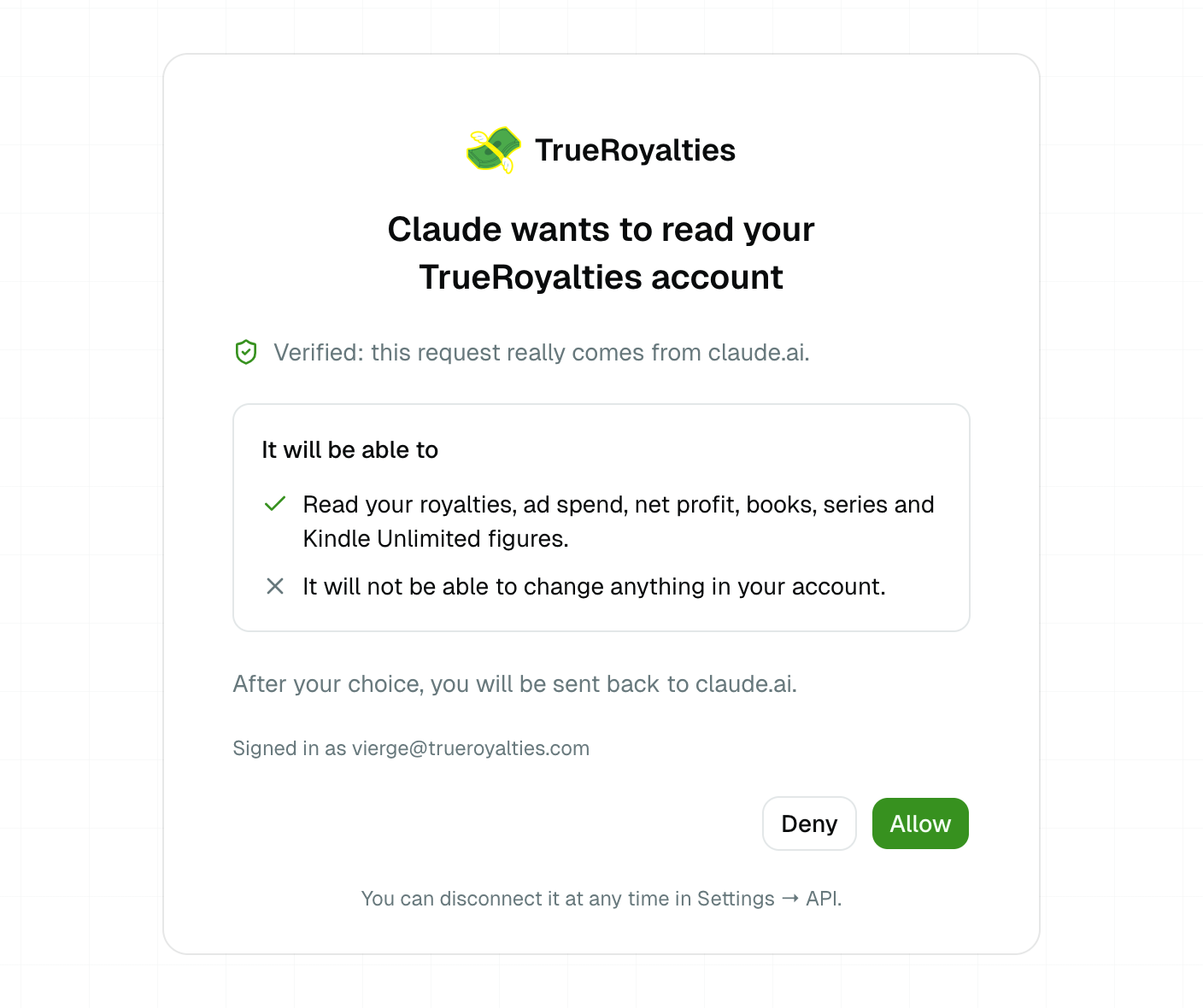
Tornato nell'assistente, fai la tua domanda. A seconda dell'app, potresti dover attivare il connettore per una conversazione.
- Nessuna chiave da copiare. L'assistente riceve un accesso tutto suo, che può solo leggere.
- Scollegalo quando vuoi in Impostazioni → API → App collegate. Smette subito di leggere i tuoi numeri.
- ChatGPT offre i connettori personalizzati solo in modalità sviluppatore, sui piani a pagamento. Un account Claude gratuito può aggiungere un connettore personalizzato.
Strumenti per sviluppatori
Claude Code, Cursor e VS Code usano una chiave API:
| Una chiave API | Impostazioni → API → Crea una chiave. Dalle il nome dell'assistente, per esempio «Claude Code». |
| L'indirizzo del server | https://author.trueroyalties.com/api/mcp |
La chiave legge tutto il tuo account. Quando lo strumento lo consente, tienila fuori dai file condivisi, e revocala in Impostazioni → API il giorno in cui smetti di usare l'assistente.
Claude Code
Esegui questo in un terminale, sostituendo YOUR_API_KEY con la tua chiave:
claude mcp add --transport http trueroyalties https://author.trueroyalties.com/api/mcp \
--header "Authorization: Bearer YOUR_API_KEY"- Controlla con
claude mcp list, oppure con/mcpdentro Claude Code. - Il server viene aggiunto al progetto corrente. Aggiungi
--scope userper usarlo in tutti i tuoi progetti. - Per rimuoverlo:
claude mcp remove trueroyalties.
Cursor
Aggiungi il server in ~/.cursor/mcp.json (tutti i tuoi progetti) o in
.cursor/mcp.json (un progetto):
{
  "mcpServers": {
    "trueroyalties": {
      "url": "https://author.trueroyalties.com/api/mcp",
      "headers": {
        "Authorization": "Bearer ${env:TRUEROYALTIES_API_KEY}"
      }
    }
  }
}
Cursor legge la chiave dalla variabile d'ambiente TRUEROYALTIES_API_KEY, quindi il
file non la contiene mai. Imposta questa variabile nel terminale prima di aprire
Cursor.
VS Code
Apri MCP: Open User Configuration dalla tavolozza dei comandi (tutti i tuoi
progetti), oppure crea .vscode/mcp.json in un progetto, e aggiungi:
{
  "inputs": [
    {
      "type": "promptString",
      "id": "trueroyalties-api-key",
      "description": "TrueRoyalties API key",
      "password": true
    }
  ],
  "servers": {
    "trueroyalties": {
      "type": "http",
      "url": "https://author.trueroyalties.com/api/mcp",
      "headers": {
        "Authorization": "Bearer ${input:trueroyalties-api-key}"
      }
    }
  }
}
VS Code ti chiede la chiave al primo avvio del server e la conserva per te, quindi il file non la contiene mai.
Claude Desktop
Claude Desktop usa gli stessi connettori di claude.ai. Aggiungi il connettore come descritto in claude.ai e ChatGPT, da claude.ai o dalle impostazioni dei connettori di Claude Desktop, poi accedi e fai clic su Consenti.
Cosa puoi chiedere
L'assistente sceglie lo strumento giusto per la tua domanda. Ogni strumento legge una parte dell'API.
| Strumento | Legge | Domanda di esempio |
|---|---|---|
get_account | Il tuo account: valuta, abbonamento, piattaforme collegate | «Le mie piattaforme sono aggiornate?» |
list_books | Il tuo catalogo | «Quali libri ho?» |
list_series | Le tue serie e i loro libri | «Quali sono le mie serie?» |
get_summary | I totali di un periodo | «Quanto ho guadagnato netto il mese scorso?» |
get_timeline | Gli stessi numeri nel tempo | «Come è cambiato il mio profitto da gennaio?» |
get_books_report | Una riga per libro | «Quale libro mi costa di più in pubblicità?» |
get_marketplaces_report | Una riga per marketplace | «Dove vendo meglio?» |
get_kenp | Le pagine lette su Kindle Unlimited | «Quante pagine KU sono state lette questo mese, e quante grazie alla pubblicità?» |
get_free_units | I download gratuiti | «Quanti download gratuiti ha portato la mia promozione?» |
get_series_read_through | La lettura di una serie | «Quanti lettori del libro 1 arrivano al libro 3?» |
Buono a sapersi
- Gli stessi numeri dell'app e dell'API. Ogni risposta indica il periodo e la valuta usati, e lo dice quando un numero è incompleto.
- Gli stessi limiti dell'API, condivisi con essa: 60 richieste al minuto e 10.000 al giorno per il tuo account. Un assistente può fare più chiamate per una sola domanda. Vedi Limiti ed errori.
- Provalo senza account in uno strumento per sviluppatori. La chiave demo pubblica mostrata nella reference dell'API funziona anche qui. Legge i numeri fittizi dell'account demo, non i tuoi.