
Confronto
Taglia qualsiasi metrica per libro, marketplace, formato, piattaforma, anno di pubblicazione o periodo — la vista libera per le domande a cui le altre pagine non rispondono.
Ogni altra pagina risponde a una domanda fissa. Confronto ti lascia costruire la tua: scegli una metrica, scegli una dimensione e guarda la ripartizione.
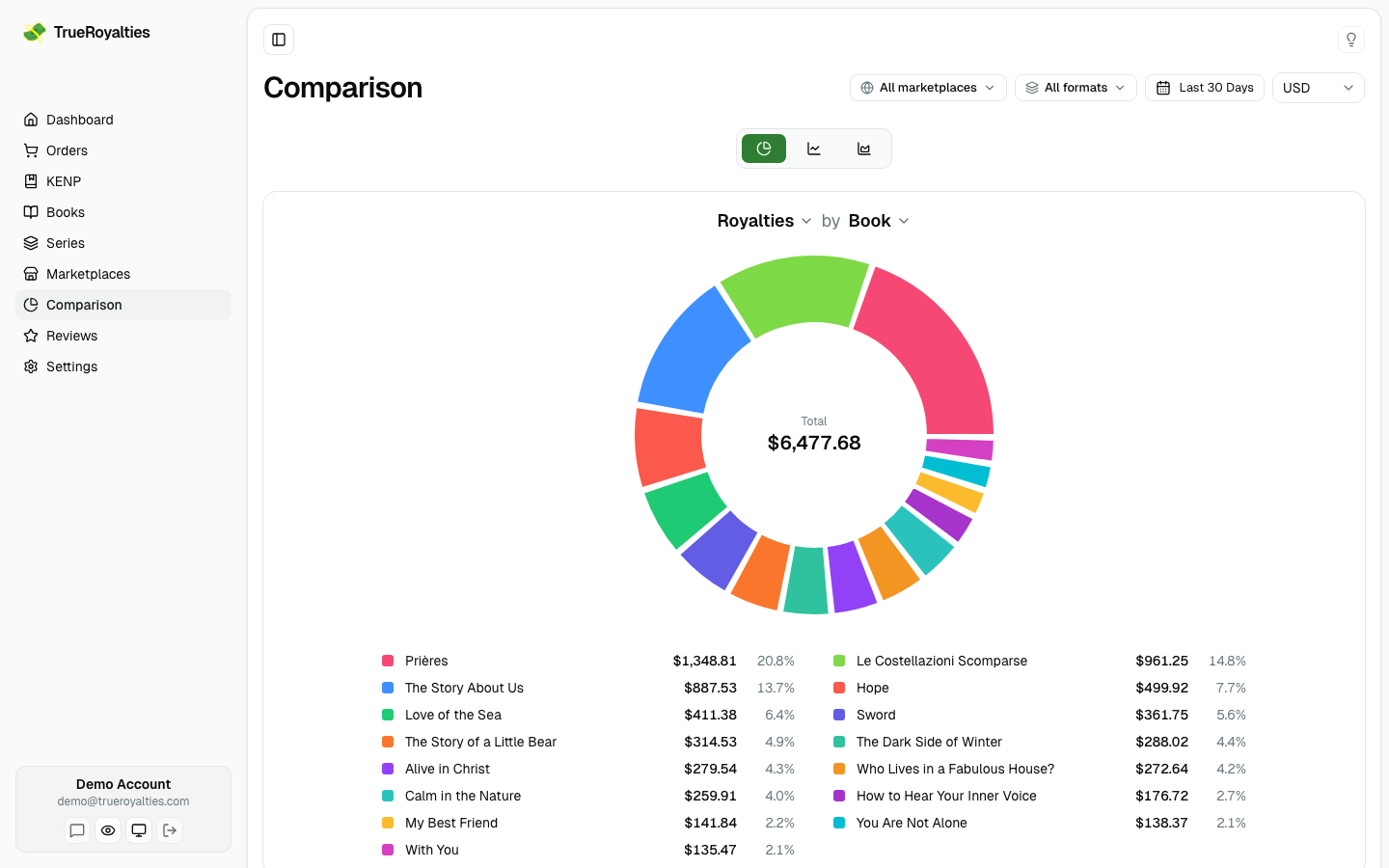
Metriche
| Metrica | Cosa conta |
|---|---|
| Profitto netto | Quello che hai tenuto: royalty meno spesa pubblicitaria e spese |
| Royalty | Quello che ti hanno pagato le tue piattaforme, prima dei costi pubblicitari |
| Unità | Copie vendute |
| Spesa pubblicitaria | Quanto sono costate le tue pubblicità su Amazon, Meta e TikTok, IVA inclusa |
| Impression | Quante volte Amazon ha mostrato le tue pubblicità |
| CPC medio | Quanto hai pagato, in media, per un clic — solo su Nel tempo e Leva del catalogo |

Le impression sono la parte alta dell'imbuto — copertura che hai pagato, prima che qualcuno cliccasse o comprasse. Confrontate con le royalty o le unità, rispondono a «le mie pubblicità vengono viste e ignorate, o non vengono viste affatto?». Un libro con molte impression e poche vendite ha un problema di copertina, di descrizione o di prezzo; un libro con poche impression ha un problema di offerta o di parole chiave.
Le impression partono dal 5 agosto 2026, quando abbiamo iniziato a importarle da Amazon Ads. Le date precedenti mostrano zero finché il tuo storico pubblicitario non viene reimportato, e la pagina lo dice ogni volta che il periodo che stai guardando è interessato — così un inizio piatto non viene mai scambiato per «allora non facevo pubblicità». Il CPC medio parte lo stesso giorno e lascia vuote le date precedenti invece di mostrarle come gratuite.
Il CPC medio è sempre una media ponderata
Qualunque cosa tu stia guardando — un libro, un marketplace, un mese o tutto — il CPC medio è la spesa pubblicitaria totale di quell'ambito divisa per i suoi clic totali. Non è mai la media dei numeri sottostanti.
Questa distinzione non è accademica. Se un libro prende 1.000 clic a 0,10 $ e un altro 10 clic a 1,00 $, il tuo vero costo per clic è 0,11 $, non i 0,55 $ che otterresti facendo la media dei due valori. Il libro molto cliccato è quello che stai davvero pagando, quindi pesa di più.
Due conseguenze che vedrai:
- Il CPC medio non è offerto sulla ciambella. Una ciambella mostra la quota di ogni fetta su un intero, e i costi per clic non hanno un intero — non si sommano. Per confrontare il CPC tra libri o marketplace, usa la pagina Libri, dove ogni riga ha la sua colonna CPC medio.
- Niente Trimestrale né Cumulativo sulla linea temporale. Quelle opzioni sommano i mesi, e sommare i CPC dà un numero privo di senso.
Il nostro dato include l'IVA che Amazon applica alla pubblicità, quindi risulta un po' più alto del CPC nella tua console Amazon Ads. È quanto il clic ti è davvero costato — vedi Imposte e valute.
Dimensioni
| Dimensione | Risponde a |
|---|---|
| Libro | Quali titoli reggono il catalogo |
| Marketplace | Quali paesi pagano |
| Formato | Ebook, brossura, rilegato o audiolibro |
| Piattaforma | Da dove arrivano i soldi — i negozi in cui vendi, i circuiti su cui fai pubblicità |
| Anno di pubblicazione | Il catalogo storico rende ancora? |
| Mese / Data | Come si muove la ripartizione nel tempo |
Quattro viste
- Ciambella — una legenda ordinata e la quota di ogni fetta sul totale.
- Nel tempo — la stessa metrica mese per mese, con un'opzione anno su anno.
- Leva del catalogo — quanto di una cosa produce quanto di un'altra, per esempio quanti titoli generano la maggior parte della spesa pubblicitaria.
- Mappa del mondo — gli stessi numeri su una mappa, sempre per marketplace.
La mappa del mondo
Scegli l'icona del globo e la ripartizione diventa geografia: ogni store Amazon su cui vendi, colorato in base a quanto ha reso. I numeri sono gli stessi che la ciambella mostra con gli stessi filtri — un altro modo di guardarli, non un altro calcolo.
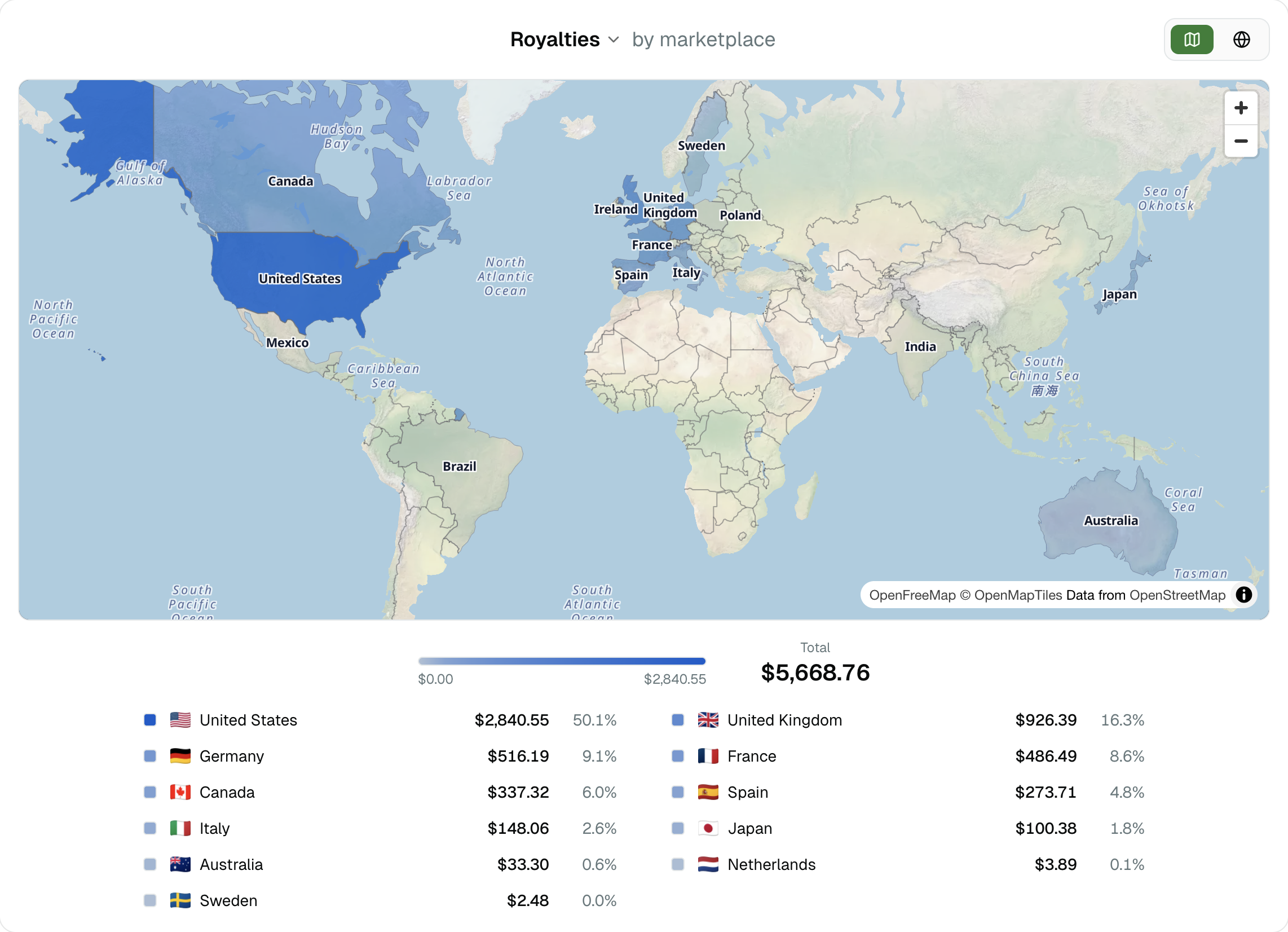
Un pulsante nell'angolo della scheda alterna tra la mappa piatta e un globo che gira da solo. Si ferma mentre punti un paese, e riparte qualche secondo dopo che lo lasci.
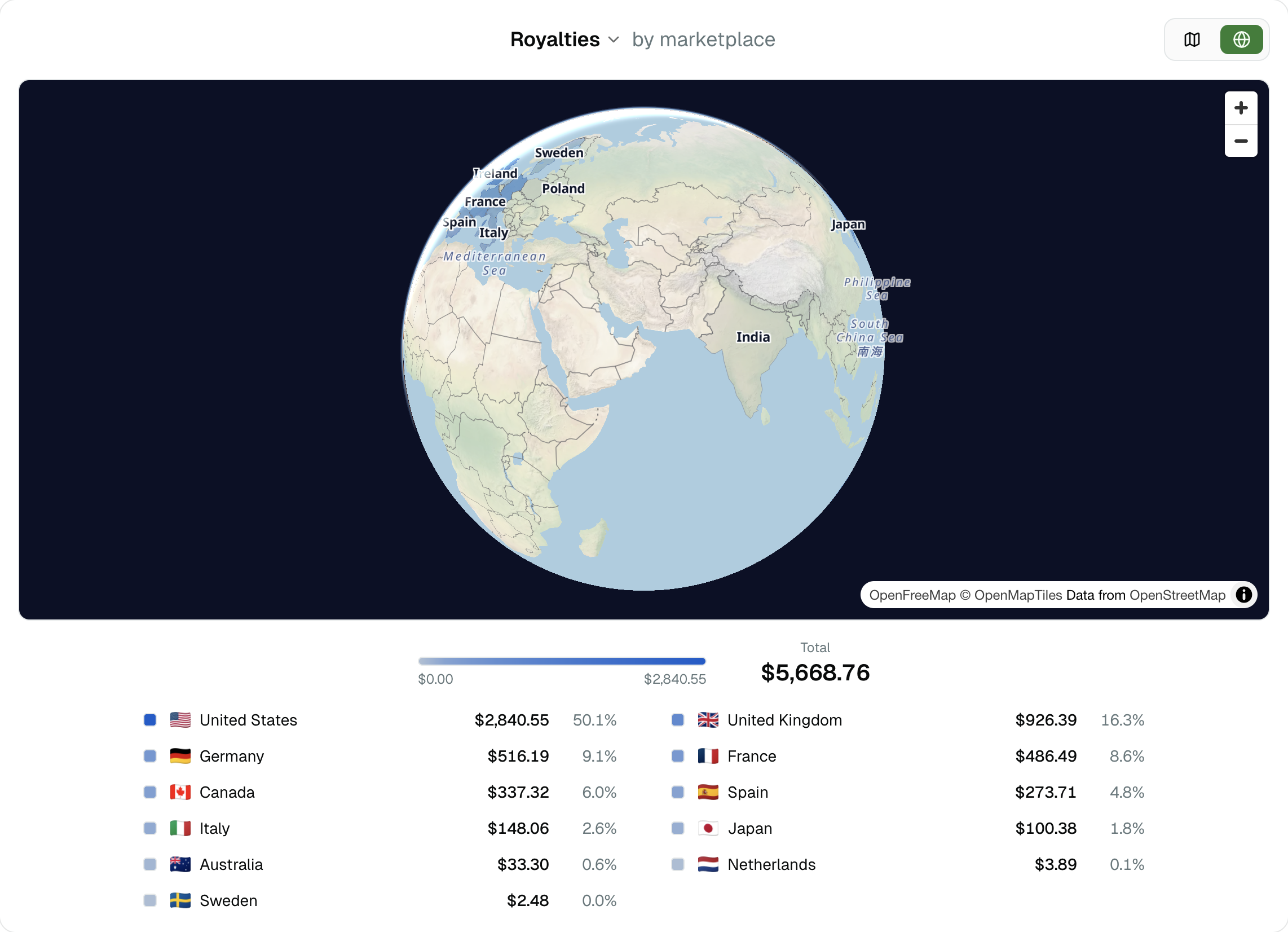
Come leggerla:
- Più il paese è scuro, più ha reso. La scala sotto la mappa va da zero al tuo store migliore.
- Il profitto netto è l'unica metrica che può diventare rossa. Un paese in rosso ha perso soldi lì — la pubblicità è costata più delle royalty che ha generato. (È l'unica vista che può mostrarlo: una ciambella divide un totale positivo, quindi deve rifiutare.)
- Il grigio significa due cose diverse. Uno store che non ha venduto nulla nel periodo è di una tonalità più scura di un paese in cui Amazon non ha alcuno store — puntalo e la mappa dice quale dei due.
- Vengono nominati solo i paesi in cui puoi vendere, così la mappa risponde a «dove guadagno?» invece di nominare ogni paese della Terra.
- Passa il mouse su un paese per il suo dato e la sua quota; passare su una riga dell'elenco la evidenzia sulla mappa.
Un gruppo che non riusciamo a collocare su un paese — uno store sconosciuto, o vendite registrate prima che Amazon ci dicesse dove sono avvenute — resta comunque elencato e continua a contare nel totale. Non viene mai scartato in silenzio.
Il formato è per vendita, non per titolo
Un titolo venduto sia in brossura sia in rilegato è un solo libro, ma le sue vendite sono divise per il formato effettivamente comprato. Quindi la ripartizione per formato riflette quello che hanno scelto i lettori, non come catalogui il titolo.
Filtri
Marketplace, piattaforme, formato e intervallo di date, oltre alla dimensione che scegli. Piattaforme restringe ogni vista a quelle che spunti — vedi Filtrare per piattaforma. La selezione vive nell'URL, quindi una vista che ti piace si può salvare tra i preferiti. La mappa del mondo nasconde il filtro marketplace — la mappa è già la ripartizione per marketplace.
Tieni una vista sulla tua dashboard
Hai trovato una vista che vuoi ogni giorno? Clicca su Aggiungi alla dashboard e viene fissata in fondo alla tua dashboard, interruttori compresi — vedi Costruisci la tua dashboard.