
Costruisci la tua dashboard
Fissa qualsiasi grafico di Confronto — mappa del mondo compresa — o la tabella Marketplace in fondo alla tua dashboard, e disponili come lavori.
La parte alta della tua dashboard è fissa di proposito: risponde a «sto guadagnando». Sotto, decidi tu cos'altro vuoi vedere ogni giorno.
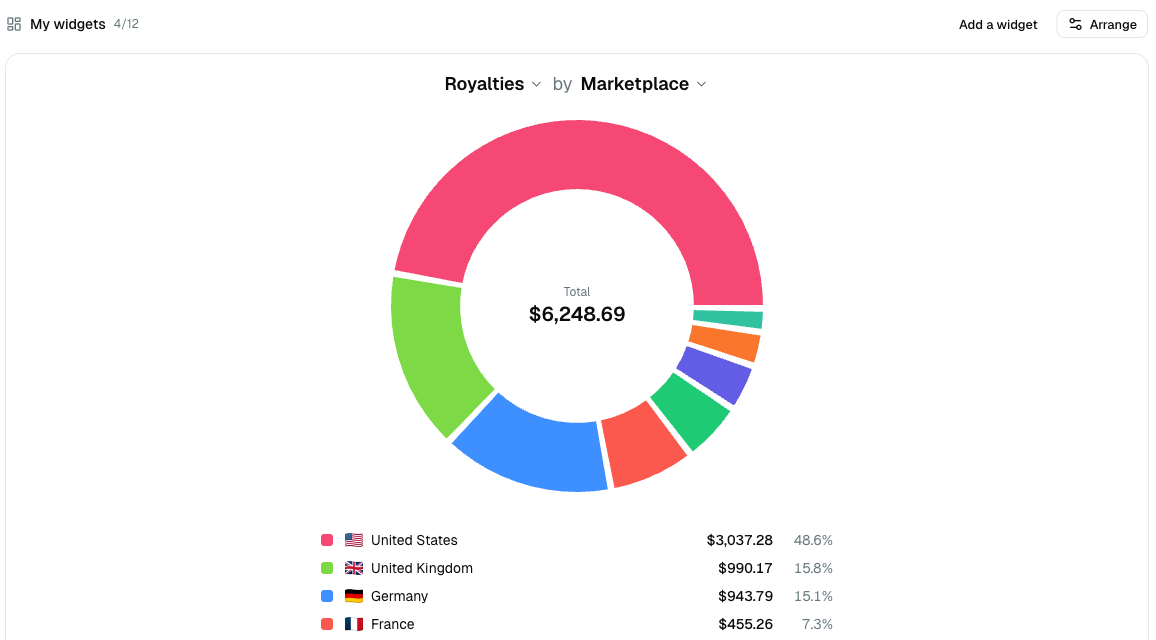
Fissare una vista
Vai su Confronto o Marketplace, imposta la vista esattamente come la vuoi, poi clicca su Aggiungi alla dashboard.

Quello che viene salvato è la vista stessa — la metrica, la suddivisione, gli interruttori e la colonna con cui una tabella è ordinata. Imposta una linea temporale su Tutto lo storico e Cumulativo prima di fissarla, ed è così che tornerà.
Una volta fissata una vista, lo stesso pulsante diventa Rimuovi dalla dashboard. Cliccandolo la sganci. Non c'è conferma, perché lo stesso pulsante la rimette subito.
Puoi fissare fino a 12 widget.
I tuoi widget seguono i filtri della dashboard
Un widget fa parte della pagina, non è una fotografia del giorno in cui l'hai creato. Cambia l'intervallo di date, la valuta, il marketplace o il canale di distribuzione in cima alla dashboard, e ogni widget si muove con essa — così un widget non può mai contraddire le schede sopra di lui.
Due cose da sapere:
- Alcune viste sono su tutto lo storico per natura — una linea temporale anno su anno, la curva di leva o una suddivisione per anno di pubblicazione. Quelle portano un contrassegno Tutto lo storico, così sai che l'intervallo di date non viene ignorato per sbaglio.
- I filtri libro e formato vengono salvati con il widget, perché la dashboard non ha quei filtri. È ciò che ti permette di fissare «Royalty per marketplace, per questo singolo libro».
- Un widget che non può rispondere con il tuo filtro attuale lo dice invece di mostrare zeri. Profitto netto, Spesa pubblicitaria e True ACOS hanno tutti bisogno della spesa pubblicitaria Amazon, e una distribuzione impostata solo su Kindle Unlimited o Distribuzione estesa non ne ha — includi la vendita per farli tornare.
Disporre, rinominare, rimuovere
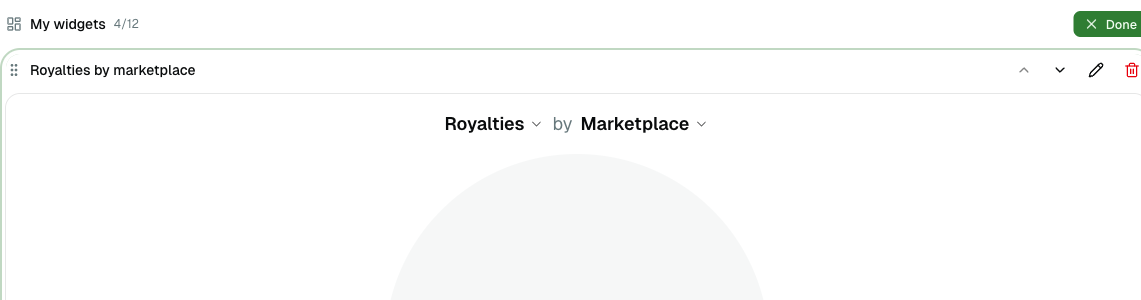
Clicca su Disponi e ogni widget riceve una barra di intestazione. Afferrala ovunque — la maniglia è solo un suggerimento, non l'unico punto — e trascina il widget dove vuoi. Segue il cursore in entrambe le direzioni mentre lo sposti, e cade nella posizione più vicina quando lo lasci.
I pulsanti su quella barra mantengono ciascuno il proprio compito:
| Comando | Cosa fa |
|---|---|
| ↑ ↓ | Spostarlo di un posto, senza trascinare |
| Rinomina | Dargli un nome tuo |
| Rimuovi | Rimuoverlo dalla dashboard |
Clicca su Fatto quando hai finito. I tuoi dati non vengono mai toccati — rimuovere un widget rimuove solo la scheda.
Le modifiche vengono salvate mentre le fai
Cambiare la metrica di un widget, la sua suddivisione, i suoi interruttori o la colonna di ordinamento di una tabella viene salvato subito. Quando torni, trovi la tua dashboard come l'avevi lasciata.
L'unica eccezione sono le caselle degli anni sotto un grafico anno su anno: quelle nascondono una linea mentre leggi, e non vengono ricordate.