
Sincronizza le tue piattaforme
La pagina Piattaforme — tutte le tue piattaforme in una griglia, cosa significa ogni stato e come collegarne una in anticipo, prima ancora di leggerla.
Una pagina per tutte le piattaforme
Piattaforme, nella barra laterale, è il punto in cui colleghi tutto ciò su cui vendi e fai pubblicità. Una scheda per piattaforma: il logo, se funziona e l'unico pulsante che conta in quel momento.
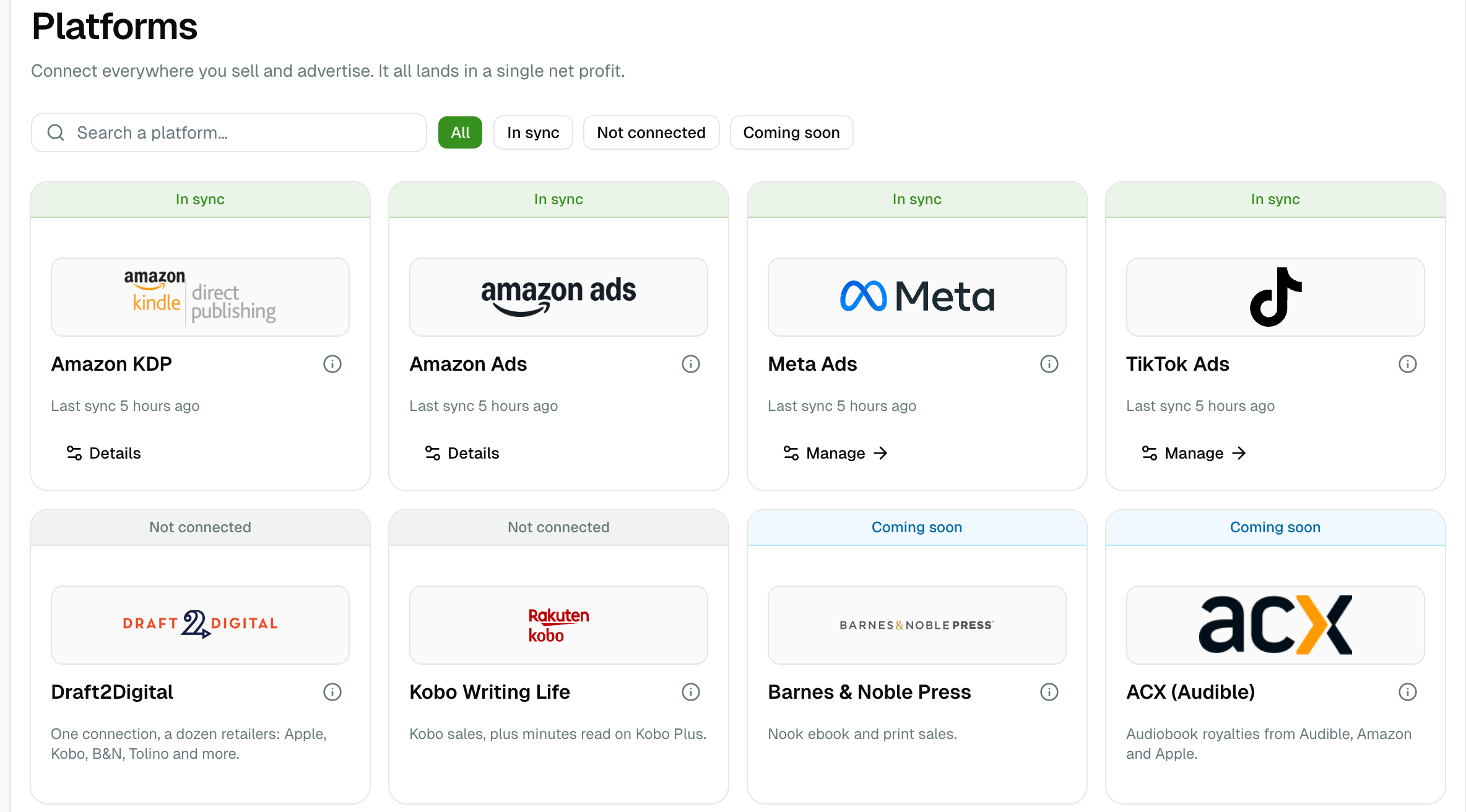
Cerca per nome oppure filtra per stato. Vengono proposti solo i filtri che mostrerebbero davvero qualcosa: un filtro vuoto non ti farà mai perdere un clic.
Cosa significa ogni stato
La fascia in cima alla scheda è tutta la risposta.
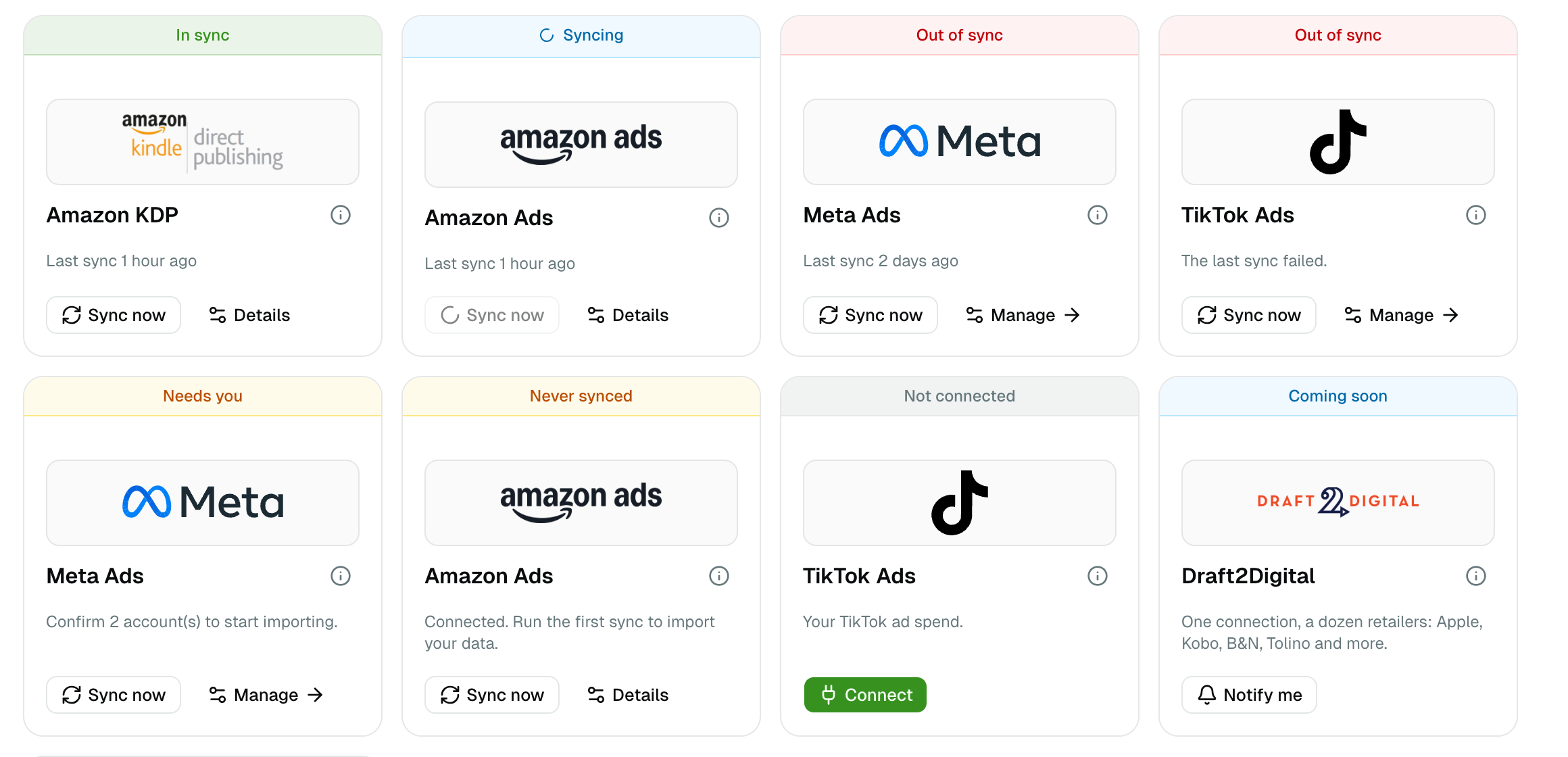
| Stato | Cosa significa | Cosa fare |
|---|---|---|
| Aggiornata | Collegata, e l'ultima sincronizzazione ha funzionato | Niente |
| Sincronizzazione | Una sincronizzazione è in corso | Aspettare — finisce da sola |
| Mai sincronizzata | Collegata, ma nessuna sincronizzazione è mai riuscita | Clicca Sincronizza |
| Richiede un'azione | Collegata, ma ci sono account pubblicitari da confermare. Prima non viene importato nulla | Apri Gestisci e spunta gli account che sono tuoi |
| Non aggiornata | L'ultima sincronizzazione è fallita, o non arriva nulla da più di un giorno | Clicca Sincronizza; se continua a fallire, ricollega |
| Riconnessione necessaria | La sessione catturata è scaduta, o la piattaforma ha rifiutato la chiave API che custodivamo | Clicca Riconnetti per catturare una nuova sessione o incollare una nuova chiave |
| Collegata ✓ — sincronizzazione in arrivo | La tua sessione è custodita, pronta per il giorno in cui la lettura di questa piattaforma parte | Niente — i numeri arrivano il giorno del lancio |
| Non collegata | Supportiamo questa piattaforma, non l'hai collegata | Clicca Collega |
| Prossimamente | Non leggiamo ancora questa piattaforma, e non è ancora collegabile | Niente per ora |
Non aggiornata non significa sempre guasto. Draft2Digital si aggiorna solo mentre un browser è aperto. Le tue piattaforme pubblicitarie si aggiornano quando apri TrueRoyalties e, al più tardi, una volta al giorno da sole. KDP, Kobo, ThriveCart, Fourthwall, Squarespace, WooCommerce, Shopify e Apple Books si aggiornano secondo il proprio calendario sui nostri server, comunque. Tornare dopo un giorno di assenza e vedere l'arancione di solito significa solo questo: i tuoi numeri hanno un giorno, e la prossima sincronizzazione risolve.
Cosa puoi collegare oggi
| Piattaforma | Cosa porta | Come |
|---|---|---|
| Amazon KDP | Le tue royalty, libro per libro e store per store | Un accesso una tantum tramite l'estensione del browser — poi lette direttamente dai nostri server, senza bisogno del browser |
| Kobo Writing Life | Le vendite Kobo, la lettura Kobo Plus e i download gratuiti che nessun rendiconto mostra | Lo stesso accesso una tantum, poi lette direttamente dai nostri server, senza bisogno del browser |
| Draft2Digital | Le royalty di ogni negozio in cui distribuisce — Apple Books, Kobo, Everand e gli altri | L'estensione del browser, poi Collega — continua a leggere una volta al giorno finché Chrome è in esecuzione |
| ThriveCart | Le vendite delle tue pagine di pagamento: ogni pagamento, rata e rimborso, prodotto per prodotto | Incolla una chiave API dalle impostazioni di ThriveCart — poi lette direttamente dai nostri server ogni 4 ore, senza bisogno del browser |
| Fourthwall | Le vendite del tuo negozio Fourthwall — libri, merchandising e prodotti digitali — e le donazioni | Incolla nome utente e password API dalle impostazioni di Fourthwall — poi lette direttamente dai nostri server ogni 4 ore, senza bisogno del browser |
| Squarespace | Le vendite del tuo negozio Squarespace, prodotto per prodotto, e le donazioni | Incolla una chiave API dalle impostazioni di Squarespace — poi lette direttamente dai nostri server ogni 4 ore, senza bisogno del browser |
| WooCommerce | Le vendite del tuo negozio WooCommerce, prodotto per prodotto | Inserisci l'indirizzo del tuo negozio e approva un accesso in sola lettura sul tuo negozio — poi lette direttamente dai nostri server ogni 4 ore, senza bisogno del browser |
| Shopify | Le vendite del tuo negozio Shopify, prodotto per prodotto | Crea un'app per il tuo negozio nella Dev Dashboard di Shopify e incolla il suo Client ID e il suo secret — poi lette direttamente dai nostri server ogni 4 ore, senza bisogno del browser |
| Apple Books | Le tue vendite Apple Books, libro per libro e paese per paese, e le copie che hai regalato | Incolla il token di accesso Reporter che generi in iTunes Connect — poi lette direttamente dai nostri server una volta al giorno, senza browser |
| Amazon Ads | Spesa in Sponsored Products, Brands e Display | Autorizza una volta con il tuo account Amazon |
| Meta Ads | Spesa pubblicitaria su Facebook e Instagram | Collega Meta, poi conferma i tuoi account pubblicitari |
| TikTok Ads | Spesa pubblicitaria su TikTok | Collega TikTok, poi conferma i tuoi inserzionisti |
Meta e TikTok hanno una pagina propria nell'app, dove decidi quali account pubblicitari contano e a quale libro appartiene ogni annuncio. La scheda ti manda lì invece di ripetere quei comandi.
ThriveCart
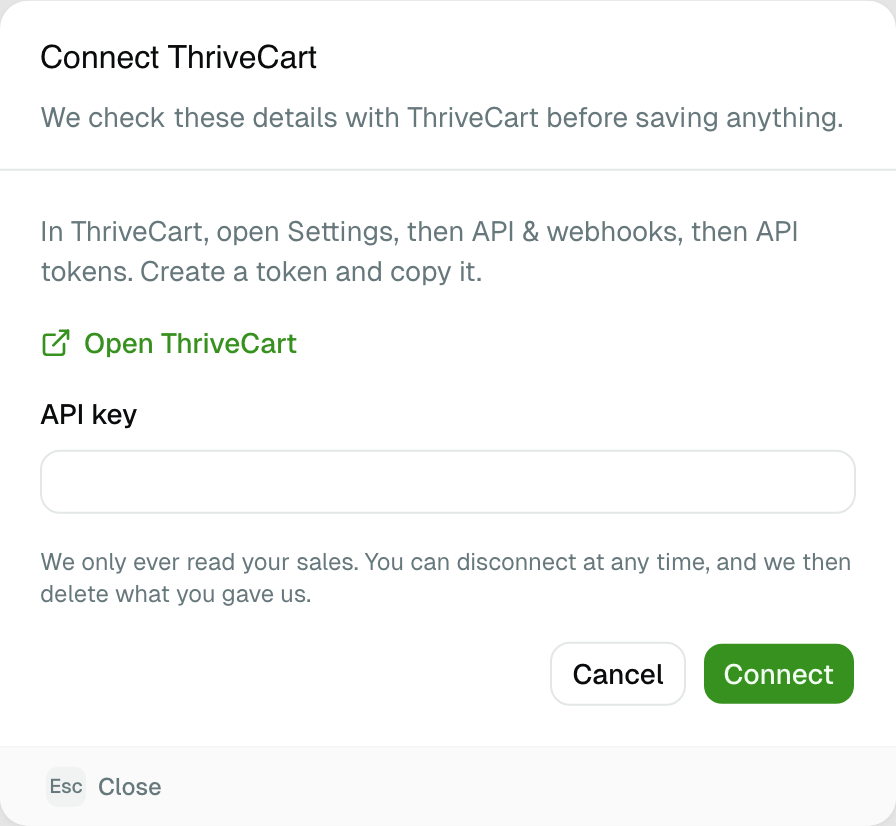
In ThriveCart apri Settings, poi API & webhooks, poi API tokens, e crea un token. Incollalo nella finestra che si apre quando clicchi Collega. Lo verifichiamo con ThriveCart prima di salvarlo, poi importiamo tutto il tuo storico delle vendite — qualche minuto su un account grande.
Ogni prodotto, bump, upsell e downsell che vendi diventa un titolo in Libri. Come vengono contati i numeri:
- Gli importi sono quelli registrati da ThriveCart, prima delle commissioni del tuo gestore dei pagamenti e di eventuali commissioni di affiliazione. Saranno più alti di quanto arriva sul tuo conto.
- Un pagamento a rate o un abbonamento conta come una sola vendita. Ogni rata successiva aggiunge denaro, non un'altra copia.
- Un rimborso viene sottratto il giorno in cui avviene. Un rimborso completo toglie anche la vendita.
- Gli acquisti di prova non vengono mai importati.
ThriveCart non dice dove vive l'acquirente, quindi queste vendite non sono legate a nessun paese.
Fourthwall
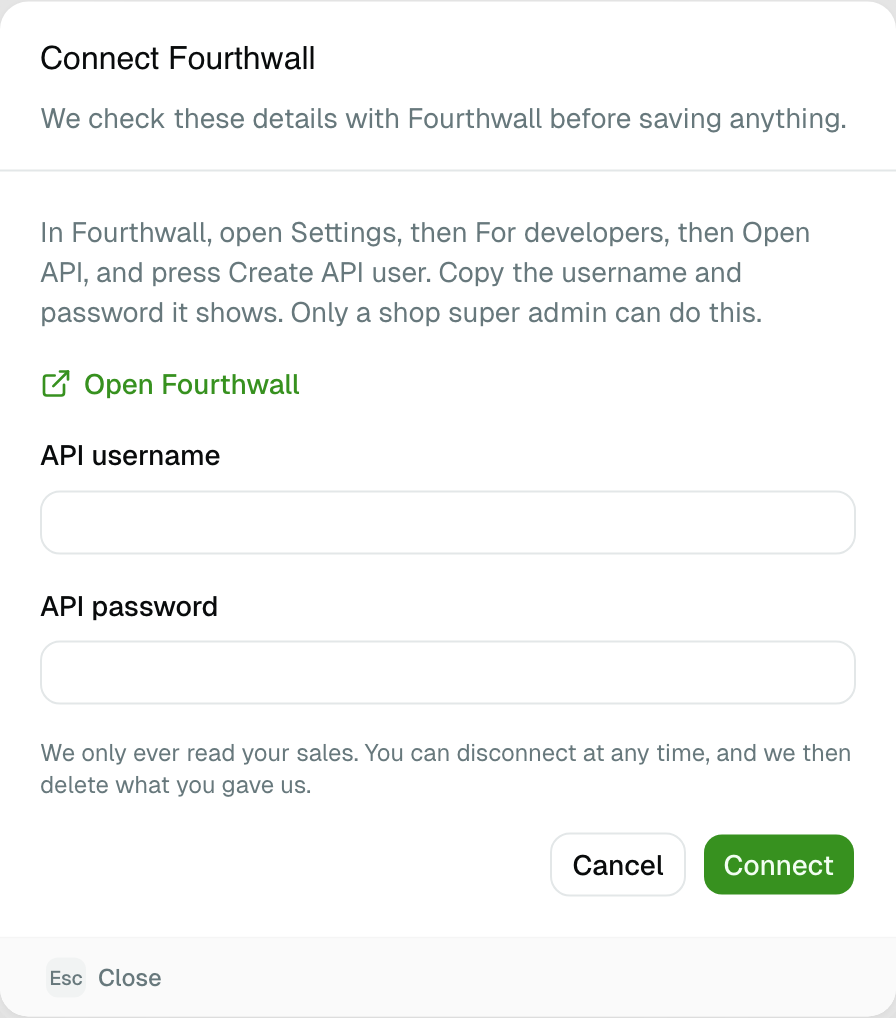
In Fourthwall apri Settings, poi For developers, poi Open API, e premi Create API user. Copia il nome utente e la password mostrati — solo un super amministratore del negozio può crearli — e incollali entrambi nella finestra che si apre quando clicchi Collega. Li verifichiamo con Fourthwall prima di salvarli, poi importiamo tutto il tuo storico degli ordini.
Ogni prodotto che vendi diventa un titolo in Libri — i prodotti digitali come ebook, gli altri come libri stampati. Come vengono contati i numeri:
- Gli importi sono il tuo guadagno su ogni prodotto: quanto ha pagato l'acquirente, meno l'eventuale sconto e il costo di produzione che Fourthwall ti addebita. Spedizione e tasse restano fuori.
- Un prodotto che Fourthwall invia senza costo di produzione conta al prezzo pieno, e la pagina Fourthwall dell'app lo segnala.
- Un ordine annullato viene rimosso, e le donazioni completate vengono aggiunte.
- Commissioni di pagamento, rimborsi parziali e abbonamenti dei membri non sono inclusi — l'API di Fourthwall non li fornisce.
- Le vendite di carte regalo e i tuoi ordini di campioni non contano mai. Una carta regalo conta quando un acquirente la spende.
Le vendite sono datate al giorno dell'ordine (UTC) e non sono legate a nessun paese.
Squarespace
In Squarespace apri Impostazioni, poi Strumenti per sviluppatori, poi Chiavi API sviluppatore. Genera una chiave con Ordini e Transazioni in sola lettura, copiala subito — viene mostrata una sola volta — e incollala nella finestra che si apre quando clicchi Collega. Verifichiamo con Squarespace che la chiave possa leggere i tuoi ordini prima di salvarla, poi importiamo tutto il tuo storico degli ordini. Secondo la sua documentazione, Squarespace offre le chiavi API ai siti con il piano Commerce Advanced.
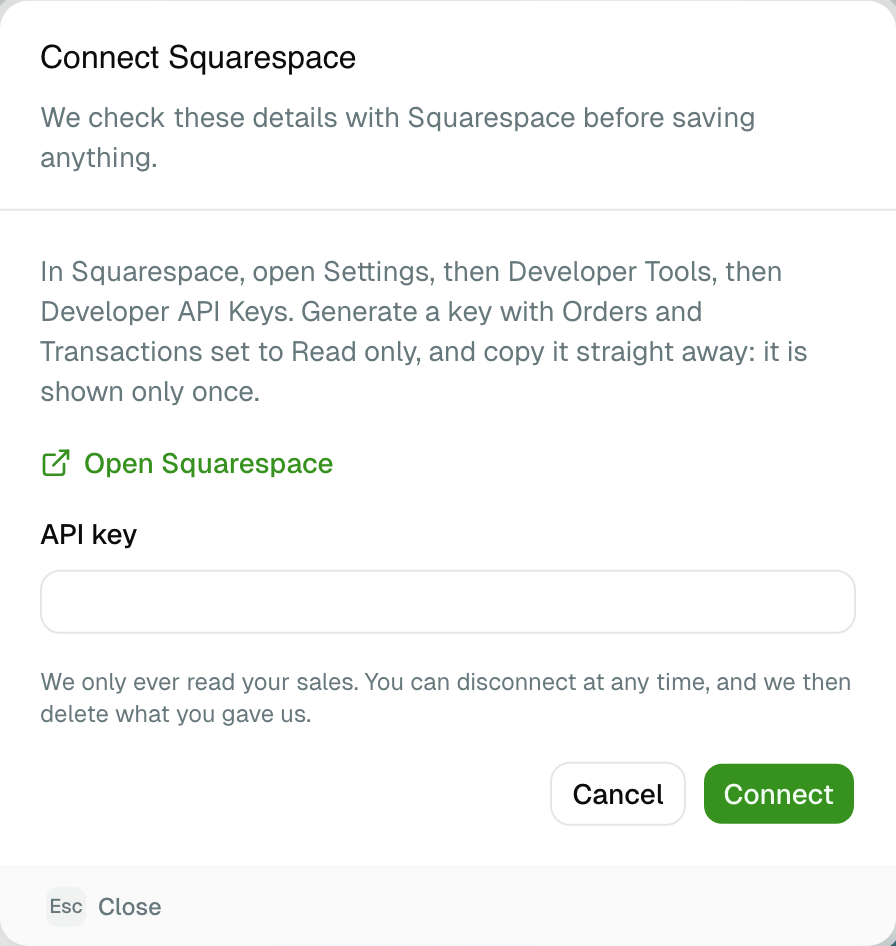
Ogni prodotto che vendi diventa un titolo in Libri — i prodotti fisici come libri stampati, gli altri come ebook. Come vengono contati i numeri:
- Gli importi sono ciò che gli acquirenti hanno pagato per i tuoi prodotti, dopo gli sconti, senza tasse né spedizione. Le commissioni di elaborazione dei pagamenti non vengono detratte.
- L'IVA inclusa in un prezzo viene tolta, in base all'imposta che Squarespace ha registrato sull'ordine.
- Un rimborso riprende la sua parte dell'ordine. Un rimborso completo toglie la vendita; uno parziale la mantiene.
- Contano solo gli ordini pagati. Gli ordini non pagati, annullati e di prova restano fuori, e un pagamento rateale conta quando è stato pagato per intero.
- Le donazioni sono incluse quando la chiave può leggere le transazioni; altrimenti la pagina Squarespace dell'app ti segnala che mancano.
- Le vendite di carte regalo e gli ordini importati da altri canali di vendita non contano mai. Una carta regalo conta quando un acquirente la spende.
Le vendite sono datate al giorno dell'ordine (UTC) e non sono legate a nessun paese.
WooCommerce
Accedi a WordPress come amministratore, poi clicca Collega e inserisci l'indirizzo del tuo negozio. Ti mandiamo sul tuo negozio per approvare un accesso in sola lettura — niente da creare a mano, nessuna chiave da copiare. Appena il tuo negozio conferma l'accesso, importiamo tutto il tuo storico degli ordini.
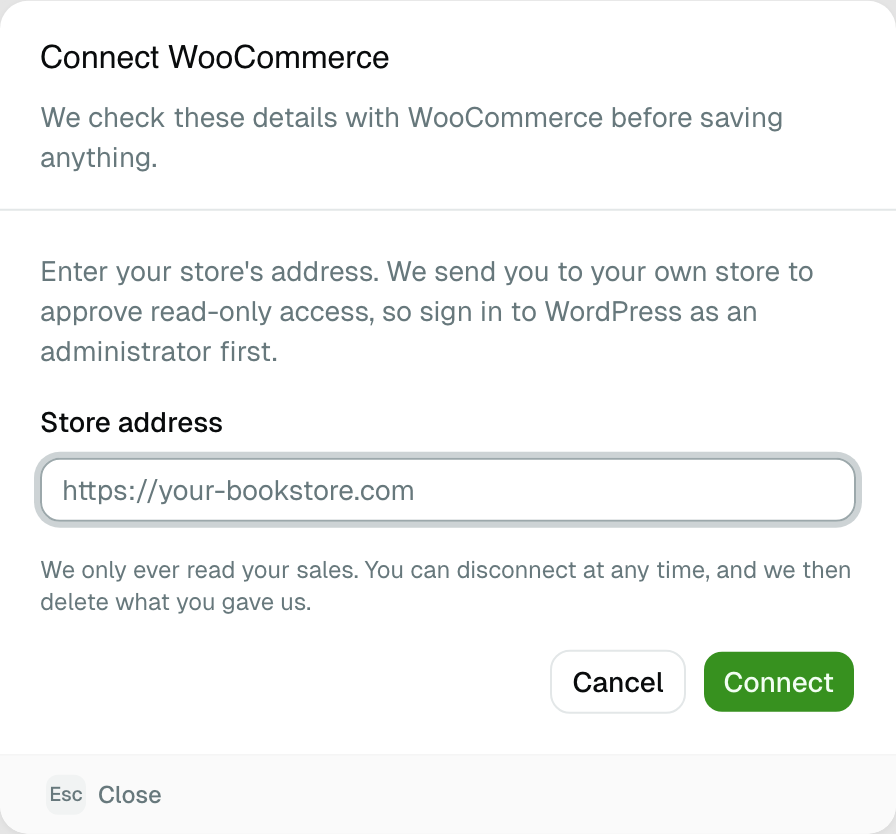
Ogni prodotto che vendi diventa un titolo in Libri — i prodotti scaricabili e virtuali come ebook, gli altri come libri stampati. Come vengono contati i numeri:
- Gli importi sono ciò che gli acquirenti hanno pagato per i tuoi prodotti, dopo i coupon, senza tasse né spedizione. Le commissioni di elaborazione dei pagamenti non vengono detratte.
- Un rimborso viene tolto dalla riga che rimborsa. Rimborsa un libro su due, e un'unità e il suo prezzo vengono tolti da quel libro. Un rimborso di un importo senza prodotti indicati viene ripartito tra i prodotti dell'ordine.
- Contano solo gli ordini pagati. Gli ordini in attesa, sospesi (un bonifico non ancora ricevuto), annullati e non riusciti restano fuori, e un ordine che sposti nel cestino esce dai tuoi dati alla sincronizzazione successiva.
- Le vendite di carte regalo non contano mai. Una carta regalo conta quando un acquirente la spende.
Le vendite sono datate al giorno dell'ordine (UTC) e non sono legate a nessun paese. Il tuo negozio deve avere attivi i permalink «belli» di WordPress.
Shopify
Shopify si legge tramite una piccola app che crei per il tuo negozio, una volta sola:
- Nella Dev Dashboard di Shopify, crea un'app.
- Assegna alla sua versione gli accessi read_orders e read_products, pubblicala e poi installa l'app sul tuo negozio.
- Nelle impostazioni dell'app, copia il Client ID e il Client secret.
Clicca su Collega, inserisci l'indirizzo del tuo negozio — quello che termina con .myshopify.com, anche se il tuo negozio usa un dominio proprio — e incolla i due valori. Verifichiamo con Shopify che l'app possa leggere i tuoi ordini e i tuoi prodotti prima di salvare qualsiasi cosa, poi importiamo lo storico dei tuoi ordini.
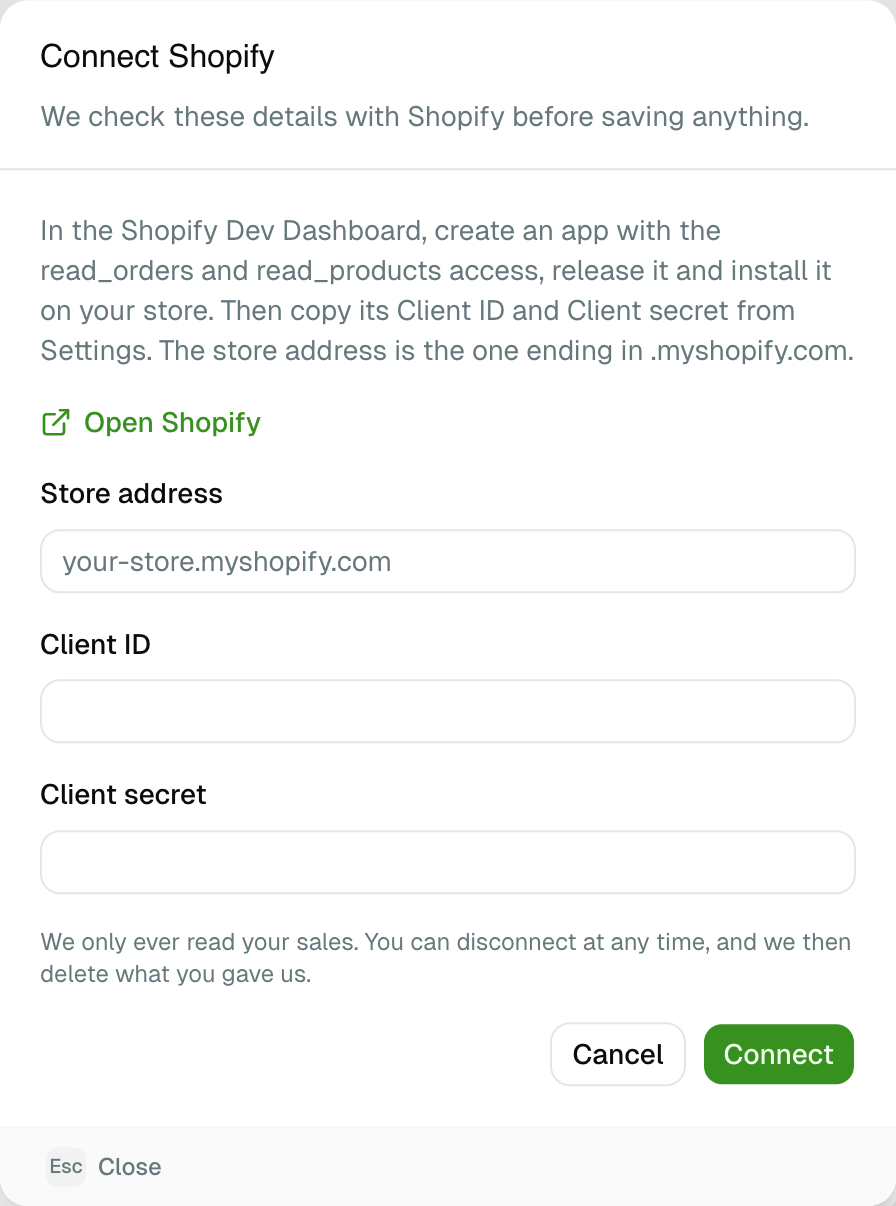
Shopify mostra a un'app solo gli ordini degli ultimi 60 giorni, a meno che non abbia anche l'accesso read_all_orders, che Shopify concede su richiesta. Senza, la pagina Shopify nell'app te lo segnala; appena viene concesso, le tue vendite più vecchie vengono importate automaticamente.
Ogni prodotto che vendi diventa un titolo in Libri — i prodotti spediti come libri stampati, gli altri come ebook. Ecco come vengono contati i numeri:
- Gli importi sono ciò che gli acquirenti hanno pagato per i tuoi prodotti, dopo tutti gli sconti, senza tasse né spedizione — anche quando i tuoi prezzi includono l'IVA. Le commissioni di elaborazione dei pagamenti non vengono detratte.
- Un rimborso toglie ciò che rimborsa. Se rimborsi uno di due libri, un'unità e il suo prezzo vengono tolti da quel libro. Un rimborso inserito come importo, senza scegliere un prodotto, viene tolto dai prodotti dell'ordine in base alla loro quota.
- Contano solo gli ordini pagati. Gli ordini in attesa (un pagamento manuale non ancora ricevuto), annullati, di prova e rimborsati per intero restano esclusi.
- Un ebook e un tascabile sono due libri, anche quando li vendi come due varianti di uno stesso prodotto.
- Le vendite di carte regalo non contano mai. Una carta regalo conta quando un acquirente la spende.
Le vendite sono datate al giorno in cui Shopify ha elaborato l'ordine (UTC), nella valuta del tuo negozio, e non sono legate a nessun paese.
Apple Books
In iTunes Connect apri la pagina dei report sotto Sales and Trends, genera un token di accesso Reporter e incollalo nella finestra che si apre quando clicchi su Collega. Chiediamo ad Apple se il token apre il tuo account editore prima di salvare qualsiasi cosa, poi importiamo tutto l'anno di report giornalieri che Apple conserva.
Due cose su quel token, entrambe regole di Apple: scade dopo 180 giorni e ne esiste uno solo per account Apple — generarne un altro, ovunque, uccide il nostro all'istante. La scheda ti avvisa prima della scadenza e mostra Ricollega appena Apple lo rifiuta.
Ogni libro che Apple vende diventa un titolo in Libri, nel formato che Apple indica (ebook o audiolibro). Ecco come vengono contati i numeri:
- Gli importi sono la stima di Apple di ciò che riceverai — lo dice la sua stessa guida —, per libro e per paese, al netto della commissione di Apple. Le tasse e le ritenute non sono in queste righe, e il rendiconto finanziario mensile definitivo di Apple non è ancora letto.
- I download gratuiti non sono mai vendite. Compaiono nelle tue unità gratuite, mai nelle royalty.
- Una correzione viene tolta il giorno in cui Apple la pubblica. Apple può correggere un giorno in seguito; ogni passaggio rilegge gli ultimi giorni proprio per questo.
- Un giorno senza vendite è un giorno, non una sincronizzazione fallita.
Le vendite sono datate al giorno del report di Apple (UTC) e portano il paese dell'acquisto, quindi compaiono sulla mappa e in Marketplaces. Apple conserva 365 giorni di report giornalieri: nulla di più vecchio può essere importato.
Sincronizza
Sincronizza chiede un aggiornamento immediato invece di aspettare quello automatico. Due cose da sapere:
- Amazon Ads accetta una sincronizzazione manuale all'ora. Oltre, il pulsante ti dice quando sarà accettata la prossima, invece di fingere.
- Una sincronizzazione non è istantanea. Amazon prepara il report con i propri tempi, quindi un aggiornamento di solito impiega qualche minuto ad arrivare. Nel frattempo non c'è nulla da premere.
Ti servirà di rado: tutto si aggiorna da solo, come descritto in Sincronizzazione e freschezza dei dati.
Gestire una piattaforma collegata
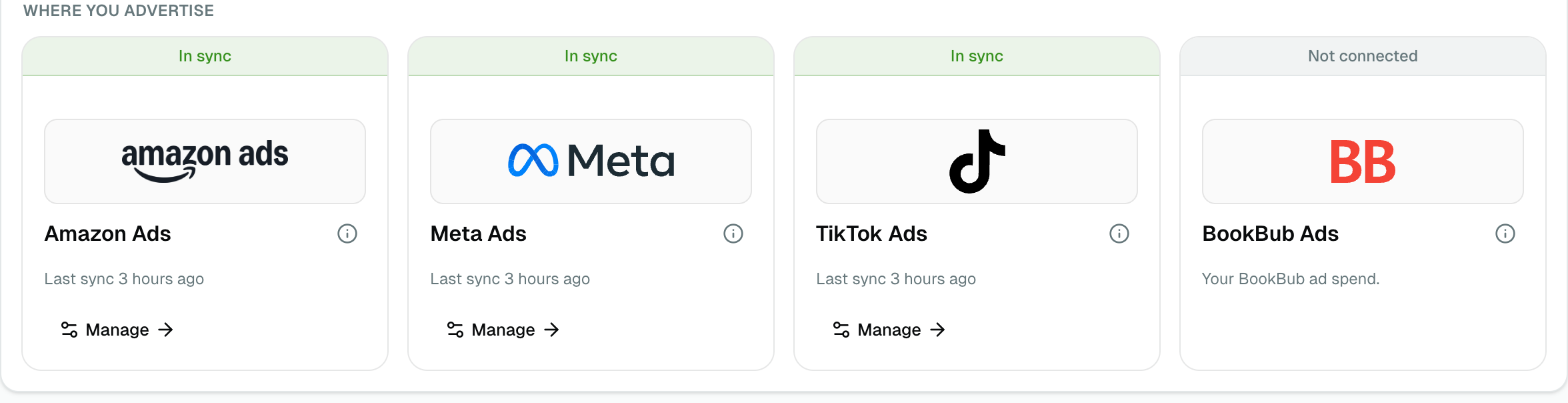
Ogni piattaforma che puoi collegare oggi ha una pagina propria nell'app — clicca sulla sua scheda per aprirla. Lì puoi:
- Scollegare — smette di leggere e rimuove la sessione o la chiave che custodivamo, ma mantiene i tuoi numeri. Utile se cambi computer o account Amazon.
- Cancellare i tuoi dati — scollega e elimina tutto ciò che quella piattaforma ha mai contribuito, in modo permanente. Usalo se hai collegato l'account sbagliato.
Piattaforme che puoi collegare in anticipo
Altre diciassette piattaforme sono già collegabili, prima ancora che iniziamo a leggerle. Per ora non entra nulla nei tuoi numeri — la scheda mostra Collegata ✓ — sincronizzazione in arrivo — ma il giorno in cui la lettura di una piattaforma parte, l'importazione comincia senza altre azioni da parte tua. Nel frattempo puoi scollegarla quando vuoi.
Cosa fa Collega dipende dalla piattaforma:
| Piattaforme | Cosa succede quando clicchi Collega |
|---|---|
| Barnes & Noble Press, ACX, PublishDrive, IngramSpark, Ingram Lightning Source, Voices, Google Play Books, StreetLib, Tolino Media, Authors Republic, Bookmundo, Spotify for Authors, BookBub Ads, Launch Reads, BookReverb | Si apre una finestra di accesso tramite l'estensione del browser. Custodiamo una sessione di sola lettura, come per KDP e Kobo |
| BookFunnel | Una finestra ti chiede la chiave API che crei nelle impostazioni di quella piattaforma e ti dice dove trovarla — la stessa finestra di ThriveCart. Verifichiamo la chiave con la piattaforma prima di salvarla. Non serve l'estensione |
| Amazon Attribution | Niente da inserire: usa il tuo collegamento Amazon Ads, quindi collega prima quello. I tuoi risultati compaiono poi in Amazon Attribution |
Tre limiti da conoscere prima di provare:
- L'API di BookFunnel esiste solo nei piani Bestseller e Publisher, e il supporto di BookFunnel deve attivarla sul tuo account.
- Amazon Attribution non è offerta su Amazon Australia e Giappone. Se tutti i tuoi account Amazon Ads sono lì, la scheda te lo dice.
- Square mostra Prossimamente finché il suo collegamento non è aperto. Da quel momento le sue vendite vengono lette direttamente dai nostri server ogni 4 ore, e un rimborso viene tolto il giorno in cui viene fatto.
Una piattaforma — Smashwords — resta contrassegnata Prossimamente: davvero non ancora collegabile, senza nulla da cliccare.